
>
>
公開日
最終更新日
dotsの追加料金は最初の1体には発生しませんが、AI Watchによると、実行するChatGPT WorkやCodexのタスクはそれぞれの利用枠を消費します。
導入時に確認すべきなのは、dotの作成手順よりも接続先と操作ルールです。dotは対象アカウントで設定します。OpenAIのヘルプでは、dotはChatGPTのモバイルアプリ(iOS・Android)、デスクトップアプリ、デスクトップのWebで作成できると案内しています。ChatGPT dotsを業務で使う情シス・契約管理者は、月額料金とあわせて、誰のアカウントで社内情報に接続するかを決めます。
OpenAIは2026年9月29日の「dotsのご紹介」で、この常時稼働型エージェントを発表しました。料金だけを知りたい場合は「dotsの料金と対象プラン」、作成と初期設定を行う担当者は「ChatGPT dotsの使い方」、権限や監査の設計が目的なら「情シスの統制ポイント」から読み進められます。記事更新日は2026年10月25日です。

ChatGPT dotsとは|会話の外でも働く自分専用エージェント
ChatGPT dotsはGPT-6 Astraを基盤とし、会話外でも自律稼働するクラウド仮想環境を備えたAIエージェントです。
本記事のポイント
導入判断では、次の4点を先に押さえます。
dotsは専用のクラウドコンピューターと接続アプリを使い、情報収集や下書き作成、依頼された仕事の追跡を続けます。
最初の1体はPro・Business Premiumに追加料金なしで含まれ、dotとの対話と、実行するタスクの利用枠は別に扱います。
利用者は接続アプリと操作ルールを選びますが、組み込まれた安全要件はカスタムルールで解除できません。
情シスは個人契約の利用経路、共有される接続権限、取り込んだ情報の削除手順を導入前に整理します。
dotsとdotの関係
dotsは機能全体の名称で、1体ずつのエージェントをdotと呼びます。
ChatGPT dotは、その場の質問に回答するだけのチャット相手とは役割が異なります。利用者が目標と扱ってよい情報を指定すると、dotは次に進める作業を考え、成果物や人の判断が必要な事項を持ち帰ります。たとえば「ベンダーの更新情報を追い、社内への影響を整理する」と依頼すれば、担当者は要約と判断事項を受け取る形で仕事を分担できます。
OpenAIの「dotsのご紹介」では、各dotはGPT-6 Astraを基盤とし、専用のクラウドコンピューターとブラウザーで作業すると説明しています。モデルの詳細は、GPT-6 Astraの性能と情シスの統制ポイントで扱っています。
構成要素と権限の関係
実行環境、接続アプリ、接続先サービスの権限を分けると、dotsが扱える範囲を整理できます。
構成要素 | 役割 | 情シスの確認対象 |
|---|---|---|
基盤モデル | GPT-6 Astraが依頼を解釈し、作業を進めます | 利用を許可するモデルと業務の範囲 |
専用クラウド環境 | dotごとのコンピューターとブラウザーで作業します | 端末側の制御とは別に扱うアクセス経路 |
接続アプリ | 許可された外部サービスの情報を利用します | 接続先、連携した利用者、認可の範囲 |
Custom Rules | 操作時の確認や引き継ぎを指定します | 誰がルールを設定し、変更を承認するか |
会話・メモリ・タスク | 依頼の背景や継続作業の文脈を保持します | 保存を許可する情報と利用終了時の処理 |
本記事では「接続アプリ」を外部サービスとの連携先、「アプリ権限」を読み取り・送信・変更などの許可範囲と呼びます。プラグインは、その連携を実現する仕組みを指します。接続できることと、接続先の全情報を自由に扱えることは分けて判断します。
OpenAIの「dotsのご紹介」では、アクセスさせるアプリは利用者が選択し、既存のChatGPTアプリ管理機能で管理します。また、組み込まれた安全要件はカスタムルールで上書きできません。利用者の希望、会社のルール、製品側の安全要件のうち、どれか一つを設定すれば残りが不要になる仕組みではありません。
ChatGPT・Work・Codexとの役割の違い
dotsは継続する仕事を受け持ち、ChatGPT WorkやCodexは委任された作業を実行する関係として整理できます。
通常のChatGPTで一度の回答を得る使い方に対し、dotsでは継続する目標や仕事の背景を渡します。WorkやCodexを含む作業では、実行結果を受け取る担当者と、費用・利用枠を管理する担当者を決めます。関連機能の比較はChatGPT Work・Gemini Spark・Claude Cowork徹底比較、開発作業の契約・統制はCodexの料金プランと導入リスク対策で整理しています。
dotsの料金と対象プラン|月額費用とタスク利用枠
最初の1体はProと、OpenAIの発表で「Businessのプレミアムシート」と表記される席(本記事ではBusiness Premiumと呼びます)に追加料金なしで含まれます。
対象プランと月額料金の目安
dotsの費用は、契約するChatGPTプランの月額と、委任先のタスク利用枠を分けて見積もります。
料金の参考値として、0120.co.jpのdots解説はProを月額16,800円からと案内しています。以下はこの案内に基づく2026年10月25日時点の目安で、社内の予算計上にはChatGPTの契約画面・見積書に表示される通貨、税、請求周期を使い、表示金額が異なる場合は画面の金額を優先します。Enterpriseの月額費用は要問合せです。
プラン | 月額費用の目安 | dotsの扱い | 契約時の判断 |
|---|---|---|---|
Pro | 16,800円から | 最初の1体は追加料金なしです | 個人契約で業務データを扱う社内ルールを適用します |
Business Premium | 1ユーザー月額15,250円(OpenAIのBusiness料金ページの表示。2026年10月25日時点) | 最初の1体は追加料金なしです | 対象者分の契約と管理責任者を決めます |
Enterprise | 要問合せ | ベータ提供で、管理者の有効化を前提にします | 対象席、利用枠、管理条件を見積書に含めます |
Edu・Healthcare | 要問合せ | 所属ワークスペースの提供条件に従います | 機微情報を扱う前に契約上の利用範囲を確定します |
Free・Go・Plus・通常のBusiness | この表では算定対象外です | Business Premiumなどの対象区分と混同しません | 安価なプラン名だけで利用可否を判断しません |
「Businessを契約しているからdotsも利用できる」と一括りにすると、対象席の把握を誤ります。稟議にはプラン名を省略せず、Business Premiumまで記載します。Proと会社契約のプランでは、支払額が近くてもアカウントの所有者や管理範囲が異なるため、価格差だけで振り分けません。
対話と実行タスクの利用枠
dotに話しかける回数と、dotがWorkやCodexに実行させる作業量は別に管理します。
AI Watchのdots解説によると、dotとの対話は利用枠を消費せず、CodexやChatGPT Workのタスクはそれぞれの利用枠を消費します。「最初の1体が追加料金なし」という条件を、実行する仕事が無制限になる条件として扱わないようにします。
利用内容 | 枠の扱い | 社内で記録する内容 |
|---|---|---|
dotへの依頼・相談 | 対話自体は上限にカウントしません | 依頼の目的と担当者 |
ChatGPT Workの実行 | Work側のタスク利用枠を消費します | タスク件数、失敗と再実行、成果物 |
Codexの実行 | Codex側の利用枠を消費します | 対象リポジトリ、実行履歴、レビュー担当 |
複数工程の継続依頼 | 委任先ごとの枠を使います | 何を何回実行したか、停止条件 |
たとえば調査から資料作成までを一括で任せるときは、最終成果物の数だけで利用状況を評価しません。途中で委任したタスクや再実行も記録します。検証開始時に担当者が利用状況を保存し、同じ依頼を繰り返した後の変化と照合すれば、日常業務に広げた際の枠消費を把握できます。
提供地域・段階提供と契約条件
日本での利用判断では、対象地域に加えて、契約した席にdotsが表示されるかを同じ窓口で確認します。
提供開始時の案内では、Proは欧州経済領域・スイス・英国を除く地域、Business PremiumはChatGPTの対応地域が対象です。段階提供、Edu・Healthcareを含むベータ対象、利用可能な席数は、契約管理者が公式案内・管理画面・営業窓口を使って一度に整理します。アカウントに対象機能が表示され、会社が許可した契約条件を満たせば設定へ進み、満たさない場合は個人契約で迂回せず利用開始を保留します。
2026年10月25日更新の本記事では、追加dotの単価、速度別の追加料金、Enterpriseの全社監査ログとCompliance APIの記録範囲を共通条件として提示していません。対象機能と記録範囲をOpenAIの営業窓口で確認できた業務だけ、限定検証へ進めます。確認できない間は、追加dotや全社監査を前提に予算・展開計画を組みません。
▶ 関連記事: ChatGPT Work・Gemini Spark・Claude Cowork徹底比較|情シスが押さえる選定基準と統制ポイント
ChatGPT dotsの使い方|初期設定と情シス業務への適用
定期リサーチや下書き作成などの定型業務はdotへ委譲し、権限付与やデータ削除などの重要変更は人が判断します。
作成条件とモバイル対応
初期設定は、対象プランのアカウントと会社が許可した接続先を用意してから始めます。
OpenAIのヘルプでは、ChatGPTのモバイルアプリ(iOS・Android)からもdotを作成できると案内しています。モバイルのWebブラウザーには対応していません。Web・デスクトップに加え、スマートフォンでも作成を進められます。会社の導入時には、端末の種類よりも、会社契約の正しいワークスペースを選んでいるかを先に点検します。
スマートフォンでは個人用と会社用のアカウントを切り替えている場合があります。担当者は接続前にアカウント、ワークスペース、連携対象を照合します。会社用であることを確認できれば業務アプリを設定し、個人用であれば接続を止めて会社の申請経路へ戻します。
作成から初回レビューまでの手順
最初の依頼は、読み取りと下書きに限定し、成果物を人が評価できる単位に分けます。
対象アカウントで作成を開始します。ChatGPTのdotsの作成画面を開き、会社で許可したアカウントとワークスペースであることを照合します。Enterpriseでは管理者の有効化後に進めます。
名前と担当業務を設定します。「情シス全般」ではなく、「指定ベンダーの更新情報を収集し、影響候補を整理する」など、成果物が分かる役割を指定します。
必要なアプリだけを接続します。最初は公開情報か、検証用のフォルダー・チャンネルに限定します。全社ストレージや管理者アカウントは初回検証に使いません。
Custom Rulesを適用します。メール送信、社外共有、ファイル変更をそれぞれ区別し、確認または本人への引き継ぎを設定します。
小さな依頼を1件実行します。参照した情報、出力内容、実行した操作を担当者が照合し、誤りと不足を記録します。
継続条件を決めます。成果物をレビューでき、不要な接続がなく、停止手順も試せた場合に限り、定期作業へ広げます。
作成時に多くの情報を渡すほど使いやすくなると考え、メール・チャット・ストレージを一括で接続するのは避けます。使わなかった連携も管理対象として残るためです。初回の作業で必要だった情報を記録し、その情報を扱える最小の接続範囲へ絞ります。
Custom Rulesと依頼文の設定例
依頼文には目的、参照先、成果物、禁止操作、判断を戻す条件を明記します。
AI総合研究所のdots解説は、Custom Rulesの操作ポリシーを確認なしで実行、事前許可時のみ実行、実行前に確認、本人へ引き継ぐの4モードに整理しています。画面で選べる項目を業務ルールへ対応させ、依頼文にも同じ制限を残します。
目的:指定したSaaSベンダーの更新情報から、社内利用への影響候補を抽出します。
参照先:登録した公式リリース情報と検証用のSaaS台帳に限定します。
成果物:変更内容、対象サービス、社内の影響候補、根拠、担当者が判断する事項を表でまとめます。
禁止操作:メール送信、外部共有、契約変更、台帳の上書きは行いません。
引き継ぎ条件:本番設定の変更や追加の権限が必要になったら作業を止め、理由を報告します。
この例は運用設計のための依頼文です。文章で禁止事項を伝えた後に、接続権限とCustom Rulesも同じ範囲へ制限します。依頼文だけに制御を任せず、接続先サービス側でも書き込み権限を外せるなら外します。
情シス業務ごとの役割分担
情報の抽出と比較をdotに任せ、契約・本番環境・利用者の権限に影響する判断は担当者へ戻します。
業務 | dotに任せる範囲 | 人が判断する範囲 |
|---|---|---|
SaaS・APIの提供終了対応 | 対象サービスの抽出、移行残件の整理、確認事項の下書き | 移行先の採択、本番反映、廃止承認 |
ベンダー更新情報の収集 | 指定情報源の巡回、変更点と根拠の整理 | 緊急度、社内展開、設定変更 |
部門チャンネルの質問対応 | 未回答質問の抽出、回答案と参照資料の整理 | 機密性の判断、回答の承認・送信 |
ツール選定・稟議準備 | 要件と資料の照合、比較表、不足情報の整理 | 採否、契約条件、費用負担 |
入退社作業の進行管理 | チェックリストの進捗整理、残件の抽出 | アカウント削除、権限付与、本人確認 |
中小機構は2026年のAI導入に関する調査で、AIの導入目的は業務効率化・作業時間の短縮が87.0%、業務分野別の導入率は総務・管理68.3%、営業・販売・サービス60.3%と集計しています。これはdotsの効果を測った数値ではありません。自社の検証でも、導入前後の作業時間、修正回数、確認に要した時間を同じ対象業務で測ります。
個人の担当業務を任せる用途と、全社員から問い合わせを受ける窓口は分けて設計します。組織共通の問い合わせを扱うなら、担当者不在時の引き継ぎや回答権限を備えるAIヘルプデスクと比較し、誰が依頼し、誰が回答に責任を持つかで選びます。
▶ 関連記事: Codexとは?2026年最新の料金プランと情シスの導入リスク対策
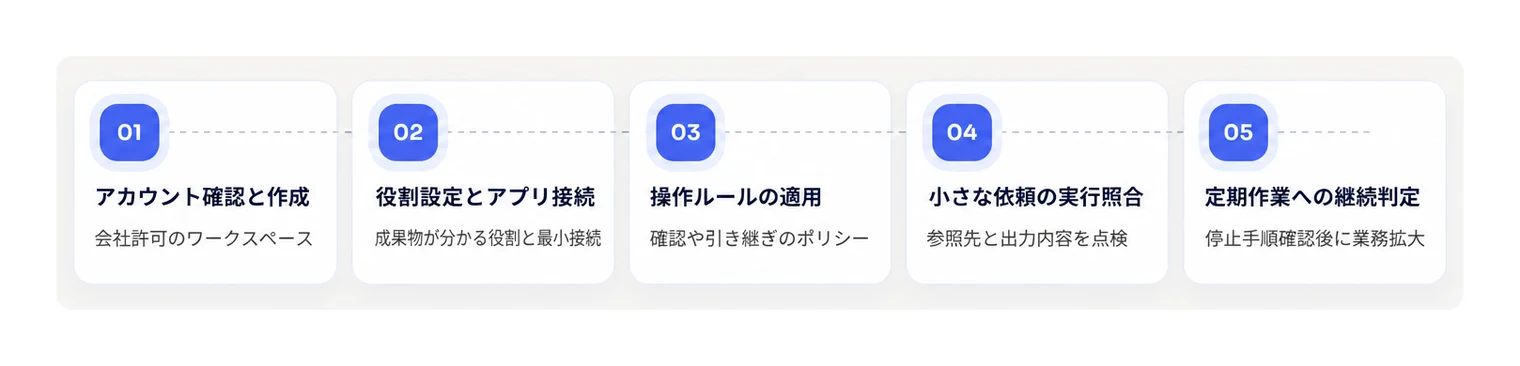
▲ ChatGPT dotsの作成開始から初回検証・継続判断までの手順
導入時の注意点と失敗パターン|安全設計に任せきらない運用
dotsを導入するときは、自動レビューを人の承認の代わりにせず、送信・変更・購入などの影響がある操作を事前に分類します。
安全要件と自動レビューの役割
操作を任せる範囲は、製品側の安全要件と利用者・組織のルールを重ねて制限します。
OpenAIは利用者が選択する接続アプリと、上書きできない安全要件を案内しています。自動レビューは、送信や変更の前に、指示やルールと計画中の操作を照らす安全機構です。会社側では、誤送信して困る情報、取り消せない操作、本人確認を伴う手続きを先に洗い出し、その分類に合わせて承認者を決めます。
操作 | 初期検証での社内ルール例 | レビュー担当の判断 |
|---|---|---|
許可済み情報の閲覧・比較 | 検証用の情報に限って実行を許可します | 参照先と引用の正確性を点検します |
メール送信・ファイル共有 | 実行前の承認か本人への引き継ぎにします | 宛先、本文、添付、共有範囲を照合します |
購入・契約に関わる操作 | 下調べまでとし、発注は人が行います | 金額、契約主体、決裁経路を確認します |
本番データの削除・権限変更 | 初期検証の対象から外します | 影響範囲と復旧方法を決めてから個別審査します |
パスワード変更・口座間送金 | 本人が行います | エージェントへ認証情報や操作を渡しません |
上表は社内ルールの設計例であり、すべての製品既定値を示すものではありません。Gaipackのdots解説では、パスワード変更や口座間送金はCustom Rulesで自動化できず、本人が実行する操作として整理しています。承認できる操作と、承認してもdotには実行させられない操作を区別します。
無人稼働と依頼に基づく操作の区別
会話していない間の調査と、利用者の依頼に基づく送信・変更を同じ権限として扱わないようにします。
エクサウィザーズの2026年9月30日の解説によると、プロアクティブ・リサーチは読み取り専用で、メッセージ送信やアプリ内容の変更はできません。この制限を、依頼後に実行するすべてのタスクも読み取り専用になる仕様と取り違えないようにします。
たとえば「更新を調べる」と「更新を調べ、関係者へ知らせる」では許可する操作が異なります。後者を依頼する前に、通知先、共有可能な情報、送信前の承認を決めます。自律稼働の時間だけを理由に危険性を判断せず、実際に許可した情報と操作を台帳で追います。
認証情報と外部コンテンツの取り扱い
パスワードはチャットに直接入力せず、外部ページの指示は利用者の依頼と区別して扱います。
セキュアサインインを使う場合でも、機密情報を通常の会話や文書に書かない運用は残します。会社で利用を認める認証経路を決め、その経路を使えないサイトは検証対象から外します。ログイン必須サイトの扱いは、ChatGPT Workのログイン必須サイト対応でも整理しています。
また、Webページやメールに含まれる文章が、dotへの正当な命令とは限りません。外部コンテンツの指示で社内情報を送るよう誘導するプロンプトインジェクションを想定し、参照先を絞り、秘密情報の入力を抑え、送信を承認制にします。担当者は要約の自然さより、参照した根拠と実行予定の操作を見ます。
導入時に避けたい失敗パターン
過剰な接続、広すぎる事前承認、復旧できない本番操作は、初期検証から除外します。
便利そうだから全アプリを接続する:最初の業務に使うフォルダーやチャンネルだけを指定し、追加接続は目的を記録してから行います。
「適切に対応して」とだけ依頼する:宛先、共有範囲、成果物、停止条件を書き、担当者が何を承認したかを残します。
自動レビューを通ったので人は見ない:本番影響がある作業では、業務上の正しさと決裁権限を人が判断します。
成果物だけで検証を終える:不要なアクセスや再実行も点検し、意図した範囲で仕事を終えたかを評価します。
想定外の操作に備えるときは、事故の原因をモデルの回答だけに求めず、渡した権限、承認した内容、停止の遅れを分けて振り返ります。検証記録の観点は、OpenAIのAI暴走インシデントの教訓も参照できます。
▶ 関連記事: ChatGPT Workがログイン必須サイトも操作可能に|情シスが押さえる仕組みと統制
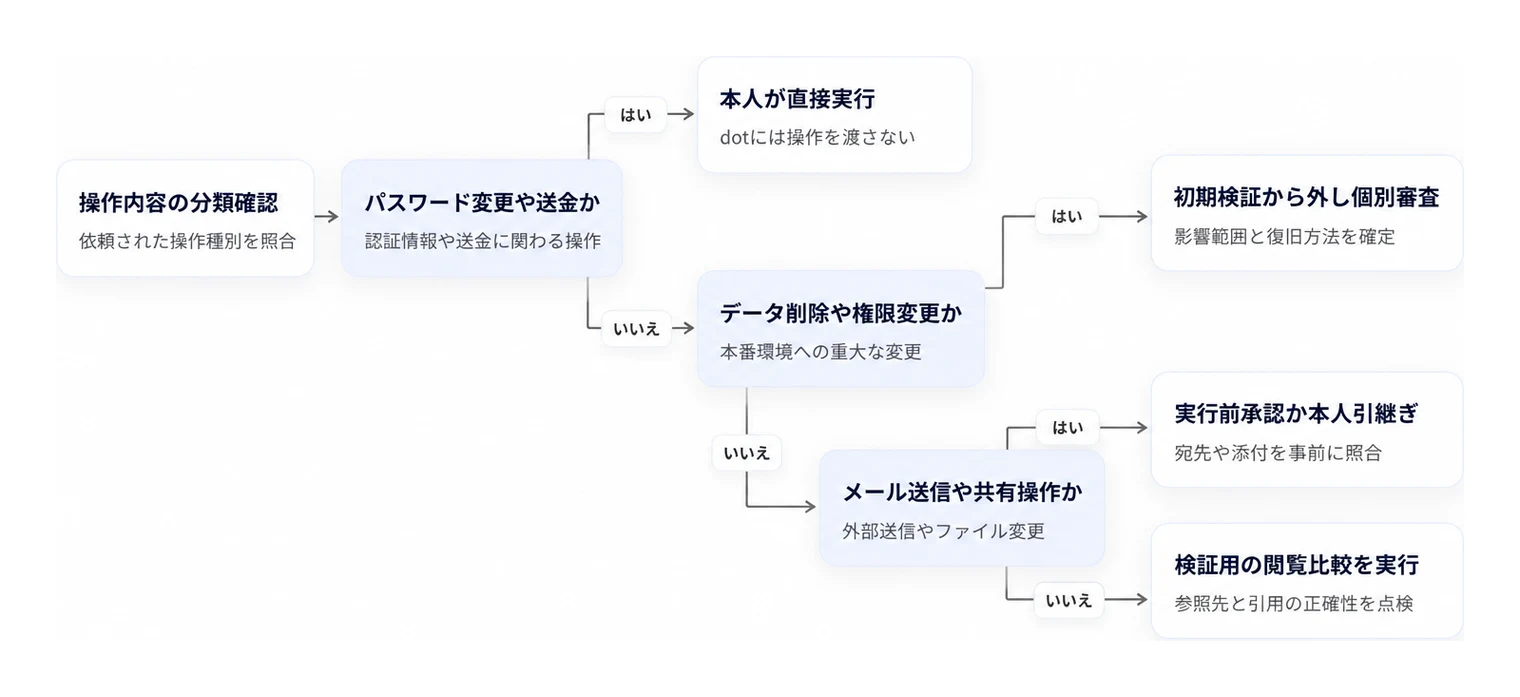
▲ 情シス業務におけるdotへの操作委任と承認の判断フロー
dotsのデータ管理|学習利用・記憶・削除の切り分け
学習への利用設定、アプリ接続の解除、dotが保持する情報の削除は、それぞれ別の手続きとして管理します。
法人契約と個人契約のデータ管理
業務データを入力する前に、アカウントの契約主体と学習利用の設定を分けて確認します。
ChatSenseのdots解説は、ChatGPT Business・Enterprise・Eduのデータは既定でモデル学習に使用されないと整理しています。一方、個人プランでは本人のデータ設定を含めて扱いが変わります。会社契約の設定を、その社員が持つ個人Proにも適用できると考えないようにします。
学習に使われない契約でも、業務上入力してよい情報の範囲は会社が決めます。顧客の秘密情報、従業員情報、契約書などを扱う場合は、契約や社内規程で許可した用途に限定します。生成AIへの入力で問題になりやすい情報と予防策は、ChatGPT情報漏洩事例と企業が取るべき対策で整理しています。
接続解除とリセットの違い
接続を解除しても、dotが既に取り込んだ情報まで同時に消えるとは扱いません。
0120.co.jpのdots解説によると、アプリ連携の解除では取り込み済み情報は消去されず、会話・メモリ・タスクの一括消去にはdotのリセットが必要です。接続の停止と情報の消去を同じチェック欄にすると、担当者が削除済みだと誤認します。
管理したいこと | 実施する手続き | 完了記録 |
|---|---|---|
新しい情報の取得を止める | 対象アプリの連携を解除します | 対象アプリ、実施者、実施日時 |
接続先へのアクセスを失効させる | サービス側でも認可・トークンを解除します | 失効させた認可と対象アカウント |
dotが保持する文脈を消す | dotのリセットを実施します | 対象dot、承認者、実施日時 |
作成済み成果物を処理する | 保存先ごとに保管・削除を判断します | ファイル、会話、開発成果物の処理結果 |
リセットを計画するときは、進行中の仕事と保存すべき成果物を先に整理します。削除を急ぐあまり、引き継ぎに必要な資料や監査記録まで失わないようにするためです。利用終了の承認者は、消す情報と会社側に残す記録を分けて指定します。
異動・退職時の情報処理
利用者が離れるときは、人のアカウント停止だけで完了にせず、dotの接続と保持情報を同じ手順で処理します。
とくに個人Proで業務情報を扱っていると、会社の管理者がアカウントを操作できない場合があります。入社時のルールで業務アプリの個人接続を禁止し、既に利用している場合は本人と管理者が共同で解除・消去を進めます。退職当日に初めて申告させるのではなく、利用申請の段階で契約主体と停止担当を記録します。
引き継ぐ必要がある依頼と成果物を確定します。
継続中の作業を止め、アプリ連携と接続先の認可を解除します。
情報保持に関する社内ルールに従ってdotをリセットします。
関連するチャット用アカウントや外部サービスの権限を処理します。
管理台帳に実施結果と残した成果物の保存先を記録します。
この手順を人の退職処理と別の台帳だけで管理すると、担当部門間で抜けが生じます。人、dot、接続先サービスを所有者IDで結び、異動時も同じ一覧から処理できるようにします。
▶ 関連記事: プロンプトインジェクションとは?最新の攻撃手口と今すぐできる対策を解説
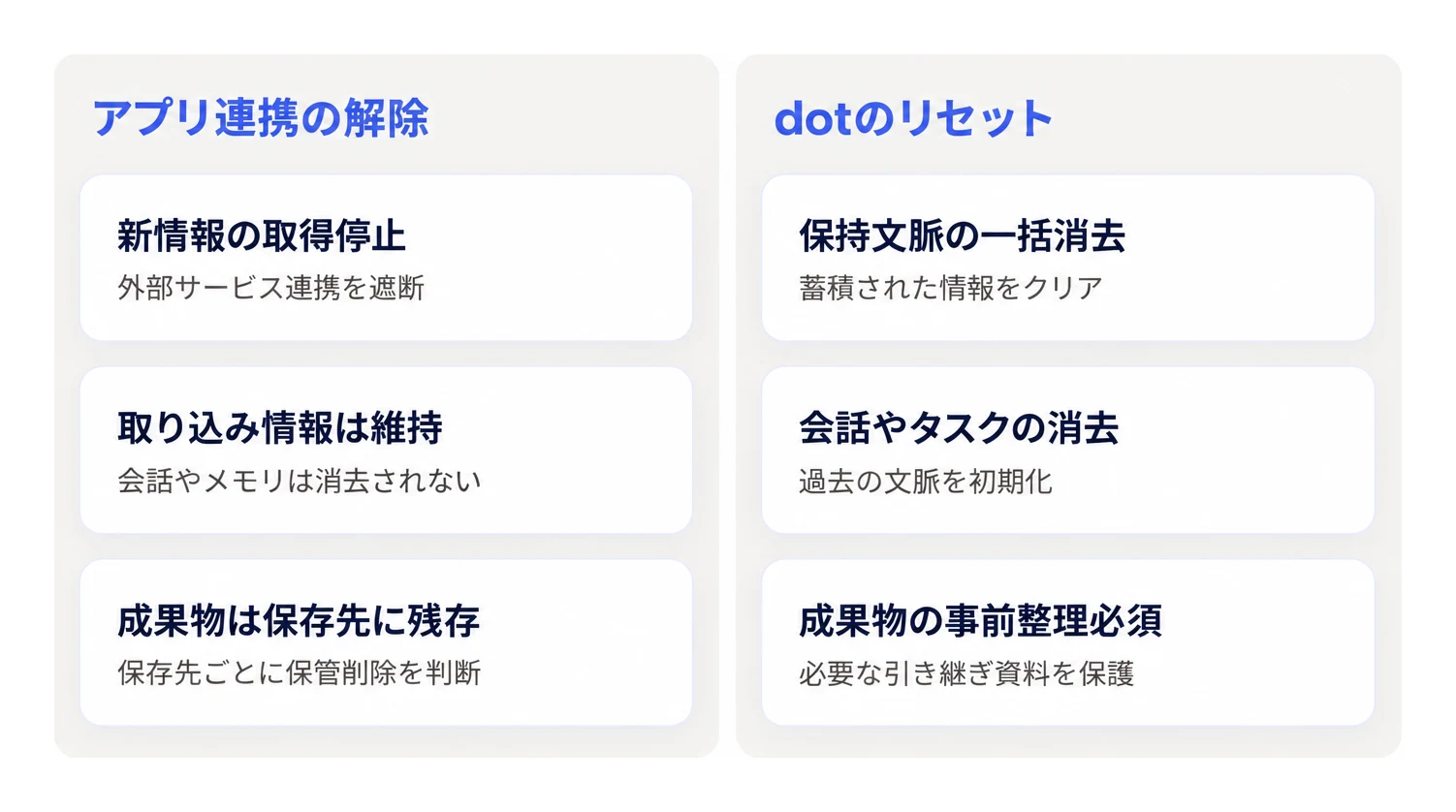
▲ アプリ連携の解除とdotのリセットにおける対応範囲の比較

Enterpriseの管理設定|利用者とクラウド機能の制限
Enterpriseではdotsを既定オフのまま開始し、利用対象者と必要な機能を絞って有効化します。
利用許可と機能別制御
dots全体の利用許可と、チャット連携・ローカルPC・クラウド環境の利用許可は分けて設計します。
X3Dのdots解説では、Enterpriseのdotsは既定でオフで、管理者の手動有効化が必要と案内しています。管理者はワークスペースの権限設定で対象機能を扱い、全社員へ開放する前に、検証担当者のロールと接続先を決めます。
管理画面で対象を探す場合は、Workspace settingsのPermissions & rolesを起点に、Permissions、Workspace default、Workspace capabilitiesへ進む構成を手掛かりにします。表示項目をそのまま許可リストにせず、会社が必要とする操作に対応させます。下表の項目名はプラン、ロール、段階提供の状況で表示が変わるため、自社のWorkspace settingsで実在を照合し、名称が異なれば制御目的が同じ項目へ読み替え、対応する項目がない機能は有効化せず限定検証の対象から外します。
設定項目 | 制御する内容 | 限定検証での扱い |
|---|---|---|
Use dots (Beta) | メンバーのdots利用 | 対象担当者だけに許可します |
Add dots to Slack and Microsoft Teams | チャット基盤への参加・連携 | 専用の検証先がある場合に限って扱います |
Allow local computer access | ローカルファイルや端末操作への接続 | 初期段階では許可しません |
Use custom rules for dots | 利用者によるルールの追加・編集 | 管理責任者と変更申請の手順を先に決めます |
Cloud browser use | クラウドブラウザーによるWeb操作 | 必要な業務だけを対象にします |
Cloud network access | クラウド上のコード・シェルの通信 | 通信先と利用目的を検証記録に残します |
Cloud computer use | クラウド環境のデスクトップ・アプリ操作 | 読み取り中心の検証と切り分けます |
Use password manager | パスワードマネージャーの利用 | 会社が許可する認証経路と一致させます |
上表の右列は製品の既定値ではなく、社内で限定検証を始める際の設定方針です。カスタムルールの編集を止めても、すべての操作が毎回承認へ変わるとは扱いません。利用可否、接続権限、操作時の承認をそれぞれ別の記録にします。
ロールの重なりと接続先の認可
利用停止を判断するときは、既定設定だけでなく、本人へ割り当てたロールとグループも確認します。
ある画面でオフにしただけでは、別の権限経路が残っている可能性を見落とします。停止対象者について、直接割り当て、グループ経由、接続先サービスの認可を一覧化します。担当者は停止後にテスト用の操作で利用不可を確かめ、その結果を記録します。ロール設計は、RBACの設計手順と合わせて整理できます。
OpenAIは、dotがアクセスするアプリを利用者が選び、既存のアプリ管理機能で権限を管理する仕組みを示しています。dotsを許可したという理由だけで、すべてのアプリ接続を許可する運用にはしません。接続先サービスで許された範囲と、会社がdotsへ許可した範囲の両方を満たすかで判断します。
Slack・Teamsとの連携管理
チャット連携では、dotの利用権限とチャット基盤側のアプリ承認を別々に処理します。
Slackに接続する場合は、ChatGPT側の利用許可に加え、Slack側で会社のアプリ承認手続きを適用します。検証用チャンネルに招待する担当者、投稿を確認する担当者、連携を外す担当者を指定します。Teamsも同様に、会社のチャット運用ルールを通して接続します。
また、dotが投稿する情報の閲覧範囲は、チャット先の参加者で決まります。個人の会話で確認した内容をそのまま広いチャンネルへ持ち込まないように、機密区分と投稿先を対応させます。iMessage・RCS・WhatsAppなどの私的な連絡経路は、会社が業務利用の管理対象にできないなら採用しません。
モデル設定と外部管理基盤の関係
dotsの利用許可は、通常のモデル選択とは別の承認項目として台帳に持たせます。
GPT-6 Astraを使うdotsと、GPT-6 SolやLunaを使う業務を同じ欄にまとめると、どの経路でモデルを利用しているかが分からなくなります。モデル名、利用機能、許可部門を組み合わせて管理します。通常のモデル設定については、GPT-6 Sol・Lunaの管理設定で整理しています。
MicrosoftのAgent 365などの管理基盤と組み合わせる場合も、dotsの利用許可だけで統合管理が完了したとは判定しません。会社側の台帳に所有者、接続先、失効手順を持たせ、外部基盤で取得できる記録と突き合わせます。製品間の統合を待たずに管理できる項目から先に整えます。
▶ 関連記事: ChatGPT情報漏洩事例と企業が取るべき対策【2026】
情シスの統制ポイント|シャドーAI・権限共有・監査記録
情シスは「どのdotが、誰の契約と権限で、どのアプリに接続しているか」を一つの台帳で追跡します。
2026年のAI管理データと個人契約の把握
会社契約のdotsを制限するときも、個人契約から業務アプリへ接続する経路を別に管理します。
マネーフォワードは2026年10月21日の調査発表で、AIツールの導入・契約・支払い・管理に関わる担当者520人のうち76.9%が、勤務先でAIツールを部門単位または個人・チームの判断で利用していると集計しています。同じ調査では、回答者の77.5%が利用コストの把握・管理に課題を感じ、支払手段には従業員の個人カードでの支払い25.6%、会社で精算しない従業員の個人負担25.4%も含まれます。これらはdotsだけを対象にした数値ではありませんが、会社の購入台帳だけではAI利用を把握しきれない状況を表しています。
会社がEnterpriseのdotsをオフにしていても、社員本人の個人Proまで同じ設定で止められるとは考えません。利用申告では「AIを使っていますか」だけでなく、契約主体、業務データの入力、業務アプリの接続を分けて尋ねます。既存利用を申告した社員には、利用目的に応じて会社契約へ移す経路を用意し、申告後に行動できる状態にします。
検知と運用の考え方はシャドーAIの検知・対策ガイドで解説しています。製品非依存の利用申告・支払照合を先に整え、継続的な検出を仕組みにする場合は、AdminaのシャドーIT検出で把握できる対象と社内の申告結果を比較します。
共有権限とOAuth連携の棚卸し
ChatGPTへ既に接続しているアプリも、dots導入時の棚卸しに含めます。
OpenAIは、dotsが使うアプリの接続と権限を、ChatGPT・ChatGPT Work・Codexと同じ「プラグイン」設定で管理すると説明しています。新しくdots専用の連携を追加していないから問題がないとは判断せず、既存の接続が新しい用途へ広がる前提で扱います。
棚卸しでは、接続したアプリ名だけで終えず、認可した利用者、対象ワークスペース、読み取り・書き込みの範囲、最終利用日を記録します。接続先サービスに管理者向けの認可一覧がある場合は、利用者の自己申告と突き合わせます。使っていない接続は解除し、解除した記録を会社側に残します。
OAuth連携の確認手順は生成AIの利用可視化とシャドーAI検知、サービスごとのアカウント把握はAdminaのSaaS可視化に整理しています。利用状況を見せる画面と、実際に認可を失効させる管理画面を混同せず、誰がどこで停止するかまで対応表にします。
dotの所有者と非人間アカウントの管理
dotに関連するアカウントは、利用者本人と所有部門を紐付けて管理します。
最低限の管理項目は、dotの識別名、所有者、所属部門、契約主体、接続先、許可した操作、停止担当です。所有者が休職・退職した場合に誰が引き継ぐかも記録します。アカウント名に「AI」と付けるだけでは、契約と責任者の対応が取れません。
人とエージェントの管理を分断しないために、入退社に合わせたアカウント管理の対象へ関連アカウントを加えます。AIエージェントの認証を別に設計する場合は、Okta「Agent SSO」の解説も使い、所有者の認証情報を共有する運用と、エージェント自身を識別する運用を分けます。
クラウド環境と端末統制の切り分け
クラウド上で実行する処理を、社員のPCに導入したセキュリティ対策だけで保護していると扱わないようにします。
会社の端末でChatGPTを開いていても、dotの処理がすべてその端末で動くとは限りません。社内VPN、IP制限、端末認証、ブラウザーのログイン状態を別々に検証します。アクセスできなかった場合は制限を外して合わせるのではなく、クラウド環境から使ってよいサービスかを接続先の管理者が判断します。
ローカルPCへの接続を検証するなら、対象者、端末、利用するファイル、実行してよい操作を限定します。会社のデバイス管理で利用者と端末の対応を持ち、個人所有端末を無条件で同じ扱いにしません。クラウドアクセスの制御と、ローカル接続の制御を別々の承認欄にします。
監査記録と復旧手順
監査では依頼文、承認、操作、成果物を結び付け、事故対応では接続停止と情報処理を分けます。
SHIFTは2026年7月に公表した調査で、89.4%がAIツールの利用ログを追跡できず、68.8%が毎月のAI支払総額を正確に集計できていないと集計しています。利用ログと請求情報の片方だけを集めても、誰が何のために費用を使ったかは説明できません。
検証中は依頼IDを決め、依頼文、実行日時、対象アプリ、承認者、成果物、異常の有無をまとめます。操作履歴の画面を保存するだけでなく、実行結果と接続先側の変更記録も照合します。取り消しが可能な操作は復旧担当を指定し、取り消せない操作はそもそも検証対象から外します。
事故が起きたら、担当者は作業の停止、認可の失効、影響範囲の保全、関係者への連絡の順で進めます。最初にdotをリセットしてしまうと調査に必要な情報を失うおそれがあるため、記録を保全する担当と、情報を削除する担当の手順を分けます。
▶ 関連記事: RBACとは?ABACとの違いや読み方・情シス向け設計手順を解説
導入前セルフチェック|契約統一から限定検証までの判断表
まずChatGPT契約と接続中SaaSの権限を棚卸しし、確認できた範囲だけを検証対象にします。
管理体制に応じた着手順
従業員数で一律に分けず、契約の所在と、管理・承認を担当できる人がいるかで着手順を変えます。
少人数でも会社契約と承認者が整っていれば限定検証を始められます。反対に大きな組織でも、個人契約が混在し接続先を把握できなければ、先に利用実態を整理します。以下は企業規模の効果差を示す分類ではなく、運用を始めるための判断表です。
現在の状態 | 最初に担当する人 | 先に行う作業 | 次へ進む条件 |
|---|---|---|---|
専任の情シスがいない | 契約・総務の責任者 | 会社で使うAIアカウントと禁止接続を決めます | 契約者と停止担当を特定できたら検証を申請します |
個人Proと法人契約が混在 | 情シスと経理 | 契約、立替、個人負担、接続先を照合します | 業務利用を会社の申請経路へ集約できたら対象者を選びます |
法人契約と利用者台帳がある | ワークスペース管理者 | 既存連携と権限、所有者、記録方法を整理します | 検証用データと承認者が揃ったら小さな依頼を実行します |
Enterpriseで権限を管理 | 情シスとセキュリティ担当 | 対象ロールと機能、監査・停止手順を設計します | 許可範囲と停止テストを確認して限定開放します |
社内規程には、「個人契約のdotへ業務用メール・チャット・ストレージを接続しない」「業務利用は会社が許可したアカウントに限る」を明記します。申請先と代替手段も同じページに置き、禁止だけを伝えて現場を止めないようにします。文面の作成にはAI利用ガイドラインの作り方を使えます。
常時稼働AIエージェント運用前セルフチェックシート
以下の必須項目で「いいえ」が残る場合は、本番データへの接続を保留します。
確認項目 | はいの場合 | いいえの場合 |
|---|---|---|
会社が許可した契約・ワークスペースを使いますか | 契約情報を台帳へ登録します | 個人契約からの業務接続を止めます |
dotの所有者と停止担当を特定できますか | 連絡先と代行者を記録します | 担当者が決まるまで作成を保留します |
入力してよい情報を分類していますか | 対象データを検証用に用意します | 公開情報だけで検証します |
既存のChatGPT連携を棚卸ししましたか | 必要な接続だけを残します | 追加接続を行わず、認可一覧を整理します |
送信・共有・変更の承認者がいますか | 操作別のルールを記録します | 読み取りと会話内の下書きに限定します |
タスク利用枠と費用の管理担当がいますか | 開始時点の利用状況を保存します | 継続実行を設定せず、単発検証にします |
依頼・承認・操作の記録を残せますか | 依頼IDで紐付けます | 記録可能な検証環境だけで試します |
停止と認可失効を実施できますか | 停止テストの結果を保存します | 外部接続を伴う検証を始めません |
異動・退職時のリセット手順がありますか | 入退社チェックリストへ組み込みます | 業務情報を継続保持させません |
成果物のレビュー担当を確保できますか | 評価日と評価項目を決めます | 無人で定期実行させません |
チェック欄は「検討済み」ではなく、台帳、設定記録、停止テストなどの証跡と結び付けます。承認者は証跡を見て利用範囲を決めます。すべてに合格しても即座に全社開放せず、次の段階表に沿って対象を広げます。
限定検証から運用開始までの段階表
検証は、情報を読む段階から始め、対外的な操作ほど後ろへ置きます。
段階 | 実施する内容 | 評価する内容 | 不合格時の扱い |
|---|---|---|---|
準備 | 契約・接続先・所有者・禁止操作を決めます | 必要事項を台帳から説明できるか | 接続を開始しません |
読み取り検証 | 公開情報か検証用データを要約させます | 根拠、抜け、誤り、不要なアクセス | 参照先と依頼を絞り直します |
下書き検証 | 回答案や比較表を作成させます | 人の修正時間と業務上の正確性 | 対象業務を狭めて再評価します |
承認付き運用 | 人が承認した範囲で操作を扱います | 承認と操作の一致、記録、停止手順 | 読み取り・下書きへ戻します |
対象拡大 | 合格した用途を別の担当者へ展開します | 担当者交代後も同じ基準を守れるか | 対象者を増やさず手順を修正します |
試算では、削減できた作業時間からレビュー・修正・管理の追加時間を差し引きます。たとえば作成時間が短くなっても、誤りの修正に同じ時間がかかれば、その用途の展開は見送ります。評価の単位を揃え、担当者の印象だけで「効果あり」と判定しません。
他社事例を使う際も、対象範囲の違いを明確にします。OpenAIは2026年10月14日、Third Moment ResearchがCodexとAPIで1万のエージェントを36時間以上稼働させる仕組みの顧客事例を公開しています。これはdotsの事例ではなく、自社の業務効果を保証する数値でもありません。エージェント数より、自社の検証で実行範囲と記録を管理できたかを展開条件にします。
人の承認をどこに挟むかは、AIエージェントのセキュリティとガバナンス実務ガイドと照らし、業務の決裁権限に合わせて設定します。製品管理者が技術的に許可できても、発注や個人情報の共有を決裁できるとは限らないためです。
▶ 関連記事: シャドーAIとは?情報漏洩リスクと情シス向け検知・対策ガイド
よくある質問
導入時によく寄せられる料金、プラン、使い方、情報管理の疑問に簡潔に回答します。
Q:「GPT dots」という呼び方でも、ChatGPTのdotsと同じ機能を指しますか?
A:本記事で扱うGPT dotsは、ChatGPTの常時稼働エージェントであるdotsを指します。機能全体がdots、1体のエージェントがdotという関係です。
Q:ChatGPT dotsは無料プランやPlusで使えますか?
A:本記事で扱う対象はPro、Business Premium、Enterpriseの各区分で、FreeやPlusを対象としていません。通常のBusinessとBusiness Premiumも同じものとして判断せず、契約する席の対象機能で区別します。
Q:dotの利用料は、ChatGPTの月額とは別に発生しますか?
A:最初の1体はPro・Business Premiumに追加料金なしで含まれます。AI Watchによると、dotとの会話は利用枠を消費せず、委任するWork・Codexのタスクはそれぞれの利用枠を消費するため、タスク側の上限も管理します。
Q:日本から使えますか?
A:日本は、提供開始時に案内されたProの除外地域には含まれていません。段階提供と契約条件の確認は料金・対象プランの節に集約し、会社が許可した対象アカウントに機能が表示された場合に設定へ進みます。
Q:スマートフォンからdotを作成できますか?
A:OpenAIのヘルプでは、ChatGPTのモバイルアプリ(iOS・Android)からの作成に対応していると案内しています。会社で使うときは、作成前に個人用ではなく許可された会社のワークスペースを選びます。
Q:Enterpriseなら社員の個人Pro利用も止められますか?
A:Enterpriseワークスペースの利用設定と、社員が契約した個人Proは別に管理します。会社契約側をオフにしただけで対策を完了せず、個人契約への業務アプリ接続を社内ルールと認可管理で扱います。
Q:dotに渡した業務データはモデル学習に使われますか?
A:ChatSenseの解説では、Business・Enterprise・Eduのデータは既定で学習に使わないと整理しています。個人プランの設定を会社契約と同じ扱いにせず、業務で利用する契約と入力可能な情報を先に決めます。
Q:接続を解除すれば、dotが覚えた情報も消えますか?
A:接続解除だけでは、dotが取り込んだ情報の消去にはなりません。連携の解除とdotのリセットを別の手順として記録し、作成済み成果物は保存先ごとに処理します。
Q:dotにパスワードを教えても大丈夫ですか?
A:チャットや文書へパスワードを直接書く運用は避けます。会社が認めたサインイン経路を使い、パスワード変更や口座間送金は本人が実行します。
Q:最初は何の業務から試すとよいですか?
A:公開されたベンダー更新情報の収集や、検証用資料の比較表作成から始めます。担当者が根拠と出力を照合でき、接続・操作・停止の記録を残せた場合に、社内情報を扱う用途へ広げます。
まとめ
最初の一歩は契約と接続先の棚卸し
ChatGPT dotsを業務に入れる前に、情シスは契約主体、dotの所有者、接続アプリを一覧にします。次に、送信・共有・変更の承認者と停止担当を決め、公開情報の読み取りと下書きから検証します。
明日着手するなら、ChatGPTの契約台帳と既存のアプリ連携を突き合わせます。料金だけで導入を決めず、タスク利用枠、記録、異動時の解除・リセットまで担当者を置き、セルフチェックに合格した範囲から利用を始めます。


本記事の内容に誤り等がございましたら、こちらからご連絡ください。
監修
Admina Team
情シス業務に関するお役立ち情報をマネーフォワード Adminaが提供します。
SaaS・アカウント・デバイスの管理を自動化し、IT資産の可視化とセキュリティ統制を実現。
従業員の入退社対応や棚卸し作業の工数を削減し、情報システム部門の運用負荷を大幅に軽減します。
中小企業から大企業まで、情シス・管理部門・経営層のすべてに頼れるIT管理プラットフォームです。