
>
>
公開日
最終更新日
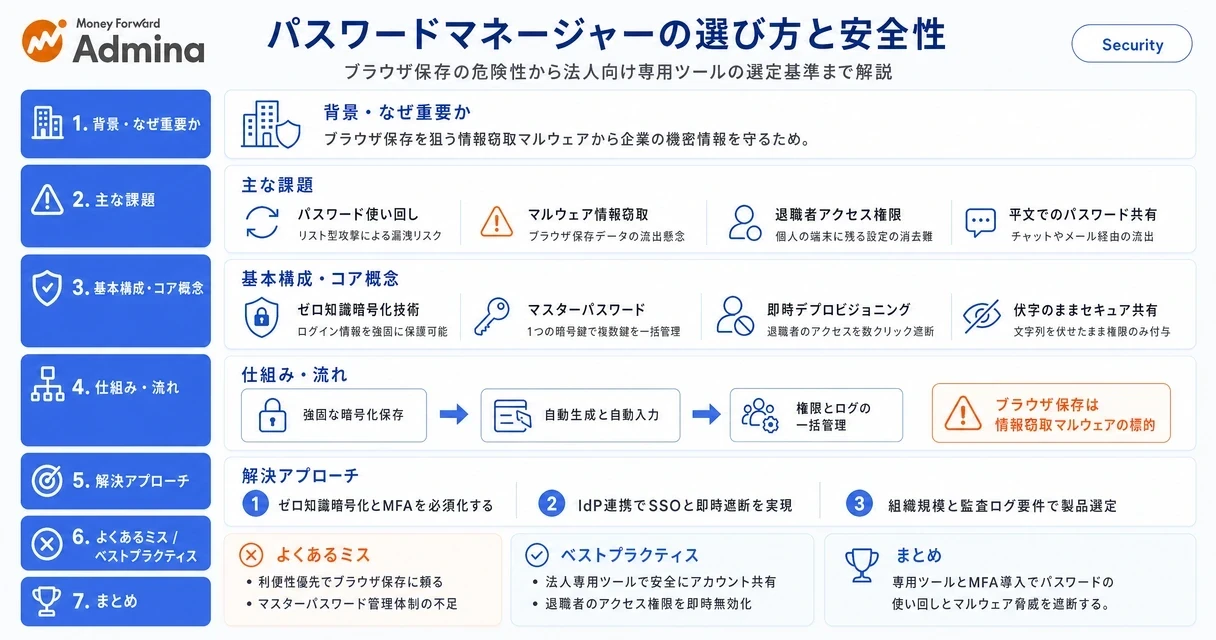
パスワードマネージャーとは、認証情報を暗号化して保管し、サービスごとに異なるパスワードの生成と入力を支援するツールです。個人は使い回しや入力の負担を減らせます。企業では、共有する認証情報の配布や、異動・退職に伴うアクセス権の管理に活用します。
ChromeやAndroidでは、パスワードの保存・自動生成・自動入力を標準機能として使えます(Googleパスワードマネージャー)。個人のログイン管理から始めるなら標準機能も選択肢になります。一方、部署別の共有権限や監査ログ、入退社に連動した停止処理が必要なら、法人向けの専用ツールを比較します。
この記事では、ブラウザ標準機能と専用ツールの違い、安全性と危険性、自動生成のデメリットを整理します。導入を検討する個人と情報システム部門に向けて、選定表、移行手順、緊急時の復旧フローまで紹介します。個人で使う方は「パスワードマネージャーとは?仕組みと安全性の基礎」と「Googleパスワードマネージャーと専用ツールの違い・安全性」の章、法人の導入担当者は「運用要件に合わせたパスワードマネージャーの選び方」以降の章から読むと、判断に必要な内容へ早く届きます。
パスワードマネージャーとは?仕組みと安全性の基礎
パスワードマネージャーとは、認証情報を暗号化して一元管理し、安全な自動入力を支援する仕組みです。
Webサービスの利用が増えるなか、最新の認証方式であるpasskeys(パスキー)の普及も進んでいますが、パスワードとパスキーが混在する環境では認証情報を整理する役割があります。
本記事のポイント
暗号化した保管庫でも、感染した端末や盗まれたログイン済みセッションまでは保護できません。
導入前に、マスターパスワードの紛失とサービス停止に備えた復旧手順を決めます。
NISCの「インターネットの安全・安心ハンドブック」は、インターネット利用時の使い回し回避や端末保護を案内しています。保管庫を使う場合も、ゼロ知識暗号化の有無だけで安心と判断せず、端末・アカウント・復旧経路を合わせて管理します。
認証情報の保存・生成・入力の基礎
ログインIDとパスワードをサービスごとに保管するデジタルの保管庫です。対応製品ではパスキーやセキュアノートも保存できます。
マスターパスワードを使う製品では、利用者は保管庫を開くための認証情報を管理し、各サービスには自動生成した異なるパスワードを割り当てます。自動入力時も、表示されたサイトのドメインと利用するアカウントを確かめます。自動入力されない画面で、保存済みの文字列を急いで貼り付ける運用は避けます。
個人利用と法人利用の判断の基礎
個人と法人では、保管する件数よりも「誰と共有し、誰が停止するか」で必要な機能が変わります。個人のパスワードを本人だけが使うなら、端末間の同期と復旧方法から比較できます。会社の認証情報を複数人で扱うなら、配布先と操作履歴を管理する機能も選びます。
利用状況 | 最初に検討する方法 | 利用開始前の条件 |
|---|---|---|
本人だけが個人アカウントを利用 | Googleなどの標準機能または個人向け専用ツール | 端末ロック、アカウント保護、機種変更時の復旧方法を設定します。 |
会社で従業員ごとに異なるアカウントを利用 | 会社が承認した保存先 | 業務・私用アカウントと同期先を分離します。 |
部署で共通アカウントを利用 | 共有保管庫を持つ法人向けツール | 共有先、管理責任者、退職時の処理を定義します。 |
管理者権限やシステム用秘密情報を保管 | 権限を分離できる専用ツールと関連する管理製品 | 緊急アクセスと操作記録の取得方法を決めます。 |
2026年のパスワード利用動向
トレンドマイクロの「パスワード・パスキーの利用実態調査2026」は、調査対象1,034人のうち、84.3%が複数サービスでパスワードを使い回していると報告しています。
この結果は、調査対象者の利用実態を表す数値です。自分のアカウントを見直すときは、メール、金融、買い物などの重要サービスから、同じパスワードを使っていないか調べます。重複があれば、サービスごとに異なる文字列へ変更し、選んだ保管先に保存します。
NISTのパスワード管理方針の基礎
NISTはNIST SP 800-63B-4で、認証システムの運用者が、侵害の証拠もなくパスワードの定期変更を要求しない方針を示しています。最低15文字の要件は、単一要素として使うパスワードに関するものです。
これは主に認証システムの設計・運用に関する指針です。利用者が漏えいを把握しても変更しなくてよい、という扱いにはなりません。情シスは旧版NIST SP 800-63Bと現行版を混同せず、長さ、漏えい済み文字列の拒否、試行回数制限、侵害時の変更を社内ルールへ反映します。
パスキーと認証方式の動向
パスキー(passkeys)は、サービスと対応する鍵を使って認証する仕組みです。パスキーの普及により対応サービスは増えていますが、すべてのサービスが移行済みではありません。デジタル庁の2026年の資料は、フィッシングへの耐性を持つ認証手法としてのパスキーを解説しています。生体情報そのものをパスワードとしてサービスへ送る方式ではありません。
Google for Developersは、メルカリ、東急、pixivなどのパスキー導入事例を掲載しています。業務で採用するときは、登録から端末変更、紛失後の回復までを試します。対応していないサービスには別々のパスワードを残し、認証方式が混在する前提で台帳を作ります。
端末ごとの設定や導入時の整理には、パスキーの仕組みと導入メリット・設定方法も参照できます。
▶ 関連記事: パスキーとは?仕組みやメリット、設定方法を解説
Googleパスワードマネージャーと専用ツールの違い・安全性
Googleの標準機能の安全性は、保存先の名称ではなく、端末とアカウントの保護、および必要な共有・監査機能を満たせるかで判断します。
Google標準機能の利点と利用範囲
Googleパスワードマネージャーは、ChromeやAndroidを中心に、パスワードの保存、自動生成、自動入力、パスワードチェックアップを利用でき、個人の管理を始めやすい利点があります。
標準機能を使う場合は、Googleアカウントの多要素認証を設定し、端末に画面ロックをかけ、業務と私用のブラウザプロファイルを分けます。会社が管理していない端末へ業務用の認証情報を同期しないよう、保存先のアカウントも利用開始時に決めます。標準機能の利用を会社が認める場合でも、共用端末や特権アカウントは別の保存ルールで扱います。
ブラウザ標準機能と法人向け機能の比較
専用ツールを比較する理由は、会社が認証情報の配布・回収を管理するためです。Google標準機能に共有機能があることと、会社が部署単位で権限を統制できることは分けて評価します。ブラウザ自体の管理ログも、保管庫内の閲覧・編集・共有を追う監査ログとは取得対象が異なります。
比較軸 | Googleなどの標準機能 | 法人向け専用ツールで評価する内容 |
|---|---|---|
主な利用目的 | 本人が使うアカウントの保存と入力 | 個人用業務情報と組織共有情報の管理 |
共有 | 共有できる相手と用途を前提に利用範囲を判断します。 | 部署・グループ単位の付与、編集・再共有の制御を試します。 |
監査 | ブラウザやアカウントの管理記録と保存項目の操作記録を区別します。 | 誰が、いつ、どの項目を操作したかと、ログの出力範囲を試します。 |
入退社連動 | 保存先アカウント、端末、同期先の処理を設計します。 | SSO・SCIMと共有権限停止の連動を試します。 |
復旧 | Googleアカウントと端末の回復経路を用意します。 | 本人・管理者・承認者が復旧できる範囲を試します。 |
費用 | 標準機能の利用条件に加え、端末管理と復旧対応の工数も費用に含めて見積もります。 | ライセンス、連携、ログ保管、運用工数を合算します。 |
インフォスティーラーとセッション窃取の危険性
インフォスティーラーは、認証情報やCookieなどを盗む情報窃取マルウェアです。ログイン済みのセッション情報を盗まれると、攻撃者がパスワードを入力せずにアクセスを試みる経路が生じます。多要素認証を設定していても、認証後のセッションまで常に守れるわけではありません。
この問題は、ブラウザに保存する場合だけに限りません。専用ツールを使っていても、感染した端末上で表示・入力・コピーした情報は窃取の対象になります。感染を疑った場合は、その端末でパスワードを変更せず、端末をネットワークから隔離します。別の安全な端末からセッションを失効させ、影響する認証情報を変更し、情シスが端末の復旧を終えてから利用を再開します。
ゼロ知識暗号化の保護範囲
ゼロ知識暗号化は、サービス提供者が保管庫の平文を通常読み取れないようにする設計です。Bitwardenの公式資料では、マスターパスワードから生成した鍵を用いて端末側で暗号化・復号するゼロ知識アーキテクチャを説明しています。比較時は、暗号方式の名前に加えて、鍵の生成場所と復旧時の扱いを読みます。
AES-256などの暗号方式を採用していても、それだけでは鍵管理、共有、アカウント回復の設計まで判断できません。暗号化したデータが流出した場合の保護と、利用者の端末で復号した後の保護を分けます。強いマスターパスワード、多要素認証、自動ロック、OS更新を併用し、通常業務の保管庫と管理者用の保管庫を分離します。
Googleパスワードマネージャーを使わない判断条件
会社が部署別の共有権限、認証情報単位の監査、入退社に連動した停止を必要とするなら、その用途では法人向け専用ツールを先に検証します。標準機能を使わない理由は、提供元が危険という評価ではなく、会社が必要とする管理単位との不一致です。
個人が本人だけのアカウントを管理し、端末とGoogleアカウントを保護できるなら、標準機能も候補に残せます。iPhoneのパスワードアプリやiCloudキーチェーンを含め、普段使う端末で保存・入力・復旧が完結するかを比較します。会社では、個人向けの便利さと組織の回収手順を同じ基準で扱わないようにします。
Chromeの保存設定と削除操作の違い
Chromeのパスワード管理では、新しい保存を止める設定と、保存済みのパスワードを削除する操作を区別します。「利用しない」「使用しない」といった文言だけで判断せず、表示されている設定項目と対象サイトを見て操作します。画面の表現は環境によって変わるため、特定のボタン名だけを社内手順書に残す運用は避けます。
移行時は、保存の提案、サイト単位の保存対象外、自動ログイン、保存済み情報の削除を別々の作業として記録します。新規保存を停止しても、既存データの削除まで終わったとは扱いません。専用ツールでログインできた後に旧データを整理し、業務端末と同期先の両方を移行チェック表へ記録します。
専用ツールの費用を検討する段階では、1Passwordの料金プラン比較とコストを抑えて利用する方法も判断材料になります。
▶ 関連記事: 1Passwordの料金比較!値上げ後に最安で買う方法を解説

▲ Googleパスワードマネージャーと法人向け専用ツールの主な違い
パスワードマネージャーのメリット・デメリットと失敗対策
パスワードマネージャーは使い回しと配布の負担を減らせますが、復旧手段と利用できない環境への対処を決めないまま導入すると、業務が止まるおそれがあります。
自動生成・自動入力によるメリット
サービスごとに異なるパスワードを生成すれば、一つの認証情報が漏れた際に、同じ組み合わせで別サービスへログインされるリスクを抑えられます。利用者は長い文字列を毎回入力せずに済み、情シスは共有保管庫を使って配布先を整理できます。
共有アカウントでは、メールやチャットでパスワードを送る代わりに、保管庫への権限を付与します。担当者が変わったときは共有先を変更し、重要な認証情報をローテーションします。ただし、サービスが個人別アカウントを用意しているなら、最初に個人別の権限付与を検討します。共有を減らせるサービスで、管理ツールの導入を理由に共通アカウントを増やすことは避けます。
パスワード自動生成のデメリットと対処
自動生成のデメリットは、暗記や手入力が難しく、保管庫を使えない場面でアクセスしづらい点です。文字数や記号に制約のあるサービスでは、生成条件を合わせる作業も発生します。自動生成しただけで、サービス側のパスワード変更が完了したとは扱いません。
困る場面 | 起きる問題 | 導入前に用意する対処 |
|---|---|---|
拡張機能を導入できない端末 | いつもの自動入力を使えません。 | 承認済み端末からのアクセス方法か、別の認証方式を用意します。 |
記号・文字数の制約があるサービス | 生成したパスワードが受け付けられません。 | 制約を台帳へ記録し、条件を変更して再生成します。 |
パスワード変更後の保存漏れ | 保管庫に古い文字列が残ります。 | 変更後に一度ログアウトし、保存した情報で再ログインします。 |
ネットワークやサービスの停止 | 認証情報を取り出せない場合があります。 | オフライン利用の実機試験と緊急アクセスを実施します。 |
スマートフォンの紛失 | 保管庫と追加認証の両方を失うおそれがあります。 | 予備の認証手段と回復情報を別の管理経路に置きます。 |
マスターパスワード喪失の失敗対策
マスターパスワードを忘れた場合の復旧方法は、製品の暗号化とアカウント回復の設計で変わります。導入前に、利用者本人、管理者、承認者がそれぞれ何を復旧できるかを分けます。管理者に連絡すれば必ず全データが戻る、という前提で展開しません。
利用者向けの回復キー、管理者回復、緊急アクセスのうち採用する方法を選びます。
回復情報を保管庫の中だけに置かず、会社が承認した別の保管先に預けます。
テスト用アカウントで回復を実行し、個人用・共有用の各データがどう戻るかを記録します。
回復できない対象は、サービス側の再発行手順と管理責任者を台帳へ登録します。
多要素認証の回復コードも同じ保管庫にしかないと、保管庫へ入れないときに使えません。復旧に使うメールや電話、予備のセキュリティキーまで含め、同じ端末の紛失でまとめて失わない配置にします。
Excelやメモへの逆戻りの失敗対策
利用者がExcelやメモに戻る場合は、自動入力できない業務や、共有保管庫へ参加できない手順が残っていないかを調べます。説明会の実施だけで完了とせず、対象者が普段の端末で保存・入力・共有を実演するところまで導入作業に含めます。
既存の表計算ファイルから移す場合は、項目の所有者と共有先を先に整理します。移行後のログイン試験が終わってから、旧ファイルの共有を停止して保管・廃棄ルールを適用します。使えないシステムが残るなら、例外台帳に対象、理由、担当者、見直し期限を記録し、私物のメモへ戻す代わりの手段を会社が指定します。
一括漏えいへの不安と影響範囲の分離
認証情報を一元管理すると、保管庫へのアクセスを奪われた場合の影響が大きくなります。対処では、一般業務、管理者、緊急用の認証情報を分け、必要な人に必要な範囲だけを付与します。利用者全員に全社の共有保管庫を開放する運用は避けます。
保管庫を開く認証には多要素認証を設定し、対応する環境ではフィッシング耐性のある方式を選びます。画面を離れたら自動ロックする設定も配布します。NISC「インターネットの安全・安心ハンドブック」も、使い回しの回避や端末保護を含む対策を案内しています。保存先の変更と端末対策を同時に進めます。
緊急用アカウントと停止時の失敗対策
緊急用アカウントは、通常の認証経路が止まったときに使う例外的な管理用アカウントです。IdPの管理者パスワードを、そのIdPへのログインが必要な保管庫だけに置くと、障害時に取り出せない循環が起きます。復旧対象と回復手段を異なる経路に分けます。
情シスは、緊急用の認証情報を誰が取り出せるか、誰が使用を承認するか、使用後に誰が変更するかを決めます。訓練では、通常ログインを使えない状態から管理画面へ到達し、操作記録を残せるか試します。成功すれば手順を確定し、失敗した箇所は本番展開前に代替経路へ切り替えます。
▶ 関連記事: プロビジョニングとは?デプロイとの違いや種類を解説
運用要件に合わせたパスワードマネージャーの選び方
法人向けの選定は従業員数で区切らず、共有アカウント数、特権権限、入退社の頻度、監査で必要な記録から始めます。
共有・特権アカウントを起点にした選定基準
同じ人数の会社でも、本人専用のアカウントが中心なのか、顧客の管理画面を部署で共有するのかで運用は変わります。まず、認証情報を本人用・共有用・特権用に分け、それぞれの責任者を決めます。従業員数だけで製品を選ぶと、共有権限や監査ログが足りないまま運用が始まることがあります。
運用要件 | 比較する機能 | 検証結果による判断 |
|---|---|---|
共有アカウントがある | 共有保管庫、グループ権限、所有者の移管 | 担当交代を再現できれば共有対象から展開し、できなければ管理者による移管手順を追加します。 |
入退社・異動が多い | SSO、SCIM、グループ同期 | 停止と権限変更が反映されれば自動連携し、残る処理は人事イベントの作業票へ載せます。 |
監査で証跡が必要 | 取得イベント、保持期間、外部出力 | 必要な証跡を出せれば採用候補に残し、不足する場合は外部保管で補えるか判断します。 |
特権アカウントがある | 管理者保管庫の分離、緊急アクセス、追加の特権管理 | アクセス承認と事後追跡を再現できれば対象に含め、できなければ別管理とします。 |
複数OS・ブラウザを利用 | 対応クライアント、拡張機能、自動入力 | 業務システムで実演できた組み合わせから配布します。 |
ゼロ知識・監査ログ・復旧の選定基準
候補を絞るときは、暗号化、監査ログ、復旧を同じ表で採点しないことです。たとえば監査ログは、「取得可能」という説明ではなく、退職者の権限削除や共有先変更を実際に追えるかで確認します。
認証:保管庫への多要素認証、端末承認、自動ロックを設定できるかを試します。
暗号化:誰が鍵を持ち、復旧時に誰の承認を必要とするかを整理します。
共有:閲覧、編集、再共有、エクスポートを分けてテストします。
監査:管理者変更、共有先変更、認証失敗など必要なイベントを取り出します。
復旧:本人の端末紛失と管理者不在を想定して回復を実行します。
文字列を画面に表示しない機能があっても、端末側での取得可能性までなくなるとは扱いません。顧客情報や特権操作を守る用途では、サービス側の個人別権限、アクセス制限、操作ログも組み合わせます。
SSO・SCIM・監査ログの比較基準
SSOはログインの入口を集約し、SCIMはユーザーやグループの作成・更新・停止を連携する仕組みです。SSOに対応しているだけで、退職者の保管庫権限まで自動停止できるとは判断しません。IdPの停止から対象ツールへ反映される経路をテストします。
Bitwardenの公式資料は、SAML 2.0・OpenID ConnectによるSSO統合とSCIMプロビジョニングを扱っています。SSO・SCIM・監査ログの提供範囲は契約プラン、地域、IdP、契約時点によって変わるため、各社の公式料金・仕様ページで対象プランに含まれるかを確認し、含まれない機能は追加費用として見積もりに加えます。1PasswordやKeeperを含む比較でも、機能名だけを横並びにせず、契約するプラン、連携するIdP、停止対象、ログの出力形式を一組で評価します。Microsoft Entra IDを使う環境では、旧名称のAzure ADで登録された連携設定や運用資料も棚卸しに含めます。
比較軸 | Bitwarden | 1Password | Keeper |
|---|---|---|---|
候補となる運用 | SSO・SCIMを使う保管庫管理 | 従業員と部署の共有認証情報管理 | 組織の共有認証情報と権限管理 |
SSOの試験 | 利用するIdPとの認証と例外ログインを試します。 | 利用するIdPとの認証と例外ログインを試します。 | 利用するIdPとの認証と例外ログインを試します。 |
SCIMの試験 | 作成・グループ変更・停止の反映を試します。 | 作成・グループ変更・停止の反映を試します。 | 作成・グループ変更・停止の反映を試します。 |
監査ログの試験 | 必要イベント、保持期間、出力方法を照合します。 | 必要イベント、保持期間、出力方法を照合します。 | 必要イベント、保持期間、出力方法を照合します。 |
価格の比較方法 | 必要機能を含むプランと運用費で比較します。 | 必要機能を含むプランと運用費で比較します。 | 必要機能を含むプランと運用費で比較します。 |
この表は製品ごとの機能保証ではなく、同じ条件で実機試験と見積もりを行うための評価表です。自社が使うOkta、Microsoft Entra ID、Google WorkspaceなどのIdPを指定し、必要機能を含む見積もりを取得します。監査ログをSIEMへ転送する場合は、転送間隔と欠落時の再取得も試験項目に含めます。
無料・有料と総費用の比較基準
無料・有料の違いは、保存できる件数だけでなく、共有、管理者機能、回復、連携、サポートの範囲で比較します。個人で使う機能を満たすなら無料の選択肢を残し、会社が管理責任を持つ共有情報には、必要な統制を含む契約を選びます。
料金の比較では、既存のBitwardenの料金・プラン一覧と1Passwordの料金・プラン一覧を起点に、対象人数と請求条件を揃えます。個別条件で決まる契約や公開料金のない項目は要問合せとし、推測の月額を比較表へ入れません。
たとえば、社内試算として100人、月額単価を仮に1,000円と置くと、ライセンス費は100人×1,000円×12か月で年間120万円です。これは製品の実売価格ではありません。SSO・SCIM、監査ログ、サポート、為替や税、初期設定の工数を加えた後で、同じ要件の見積もりを比較します。自己ホスト型も、サーバー保守やバックアップ、更新対応まで含めて計算します。
パスワード管理とSaaS管理の役割分担
パスワード管理とSaaS管理は、停止する対象が異なります。前者は保管庫内の秘密情報と共有権限を扱い、後者はサービスの契約・利用者・ライセンスなどを整理します。保管庫の権限を止めたことを、すべてのSaaSアカウントの削除と同一視しません。
マネーフォワード AdminaのようなSaaS管理プラットフォームを併用する場合は、情シスがアカウント停止、部門管理者が共有情報の変更、契約担当者がライセンス回収を担当するなど、作業を分けます。IdPを含む接続関係は、シングルサインオンの種類や導入時の注意点と合わせて整理できます。
▶ 関連記事: SSOとは?シングルサインオンの種類や導入の落とし穴を解説

▲ 自社の運用要件に合わせたパスワード管理ツールの選定フロー
移行・緊急復旧・退職時の導入手順
導入担当者は、棚卸し、限定検証、データ移行、旧保存先の整理の順に進め、退職時と障害時の処理まで実演してから全社展開します。
導入前の棚卸しと承認手順
最初に、保管している認証情報と、その情報を使う業務を紐付けます。経済産業省の「情報セキュリティ管理基準・令和7年改正版」は、認証情報の管理に関する重要な事象の記録を保持する方法の例として承認されたパスワード管理ツールの使用を挙げています。会社は採用する保存先と利用ルールを承認してから配布します。
台帳にはパスワードそのものを書かず、サービス名、所有部門、利用者、共有の有無、管理者権限、停止担当、保存先を記録します。個人専用、共有、特権、システム用の秘密情報を分け、担当者不明のアカウントは所有者を決めてから移行します。利用していないアカウントは、移し替える前に廃止を判断します。
限定検証から本番移行までの手順
限定検証では、使いやすいサービスだけでなく、共有・復旧・停止に手間がかかる業務を対象にします。macOS、Windows、Linux、スマートフォンなど、実際に使う環境から代表端末を選びます。Chrome、Edge、Safariも、会社が許可している組み合わせで試します。
段階 | 主担当 | 実施内容 | 次へ進む条件 |
|---|---|---|---|
棚卸し | 情シス・部門責任者 | 対象サービス、所有者、共有先、停止担当を整理します。 | 責任者と移行対象が決まっています。 |
限定検証 | 情シス・対象部門 | 保存、入力、共有、ログ取得、回復を実演します。 | 主要業務を再現し、例外の対処を決めています。 |
データ移行 | 保管庫管理者・利用者 | 認証情報を取り込み、共有先と所有者を設定します。 | 移行した情報で再ログインできます。 |
旧保存先の整理 | 端末管理担当・利用者 | ブラウザやファイルの重複データを整理します。 | 新しい保存先を使い、旧保存先の扱いを記録しています。 |
本番運用 | 情シス・人事・部門責任者 | 入退社処理、権限点検、復旧訓練を実行します。 | 担当者不在でも手順を引き継げます。 |
評価記録には「できた・できない」だけでなく、操作端末、ブラウザ、契約プラン、実施日時を残します。失敗した操作が製品の制約か、設定・権限の問題かを分けられます。代替手順がない業務は展開対象から外し、解決してから追加します。
ブラウザ・Excelからの移行手順
移行では、エクスポートした一時ファイルを新たな漏えい経路にしないように扱います。CSVなどのファイルを使う場合は、承認した端末と保管場所だけで処理し、メールや個人のクラウドストレージで受け渡しません。
対象データと所有者を整理し、不要な項目を除外します。
管理した端末で取り込み用ファイルを作成し、専用ツールへ移します。
共有先を設定し、利用者がログインできるか試します。
ブラウザの新規保存と自動入力の運用を、採用方針に合わせて変更します。
旧保存データと一時ファイルを会社のルールに従って削除・整理し、実施記録を残します。
ブラウザ保存を止める方針なら、GPOやIntuneなどの端末管理機能で、対象OS・ブラウザに適した設定を配布します。Safariを含め、すべての環境へ同じ設定を適用できる前提にはしません。新しい保存先を利用できない端末は、旧データを先に消さず、代替経路を用意してから移行します。
退職・異動時の停止手順
退職時は、保管庫の停止、SaaS側の停止、セッション失効、共有認証情報の変更を一つの作業票で追います。停止の担当と完了条件を人事イベントに紐付けます。
人事が退職・異動の対象者と処理日時を情シスへ連絡します。
情シスがIdP、保管庫、対象SaaSの利用を停止し、停止結果を記録します。
サービス管理者が既存セッションとトークンを失効させます。
部門責任者が共有先と所有者を変更し、重要な共有パスワードを変更します。
端末管理担当が会社端末を回収し、同期先と返却状況を記録します。
保管庫へのアクセスを止めても、本人が以前にコピーした情報は消せません。特権・顧客関連の共有認証情報は、アクセス停止だけで完了にせず、変更まで作業票に含めます。アカウント発行・停止の連動は、ユーザーアカウントの発行・削除を効率化するプロビジョニングの基本で整理できます。
導入後の点検と効果測定の手順
導入効果は、利用者数ではなく運用の滞留で測ります。共有権限の削除時間、退職処理の未完了件数、再設定の問い合わせ件数、旧保存先へ戻った件数を、導入前と同じ期間・部署で集計してください。
月次点検では、所有者不明の項目、広すぎる共有権限、長期間使われていないアカウント、失敗が続く同期処理を取り上げます。ログを外部へ出力する運用なら、ファイルやAPIの取得失敗も監視対象に含めます。測定した工数をライセンス費と並べ、次の展開部門や自動化する作業を決めます。
▲ パスワードマネージャーの導入から全社展開までの4ステップ
企業の導入事例から見る管理対象と改善効果
導入事例は製品名だけを比べず、どの認証情報を誰が管理し、何の作業が減ったかまで読み分けます。
ヌーラボの内製システム移行事例
ヌーラボの事例は、内製ツールの維持から既製サービスへ切り替えた際の役割分担を検討する材料になります。ZUNDA株式会社が2022年に公開したインタビュー記事では、ヌーラボがフルリモート移行と自前のパスワードマネージャーの改修・保守負担を背景にKeeperを導入し、運用保守コストを削減した事例を取り上げています。
業種・規模:IT・SaaS企業です。ここでは人数による規模区分を設けず、全社の共有認証情報管理を対象にします。
導入時期:2022年に公開された事例です。
課題:フルリモートへの移行で社外からの利用にVPN接続が必要になった手間と、自前のパスワードマネージャーの改修・保守負担です。
施策:Azure ADと連携できることを必須条件に製品を比較し、VPNなしで使えるKeeperを導入しました。
成果:VPN接続が不要になり、運用保守コストを削減しました。新入社員には入社前にパスワードを共有した状態を用意でき、管理者はダッシュボードでパスワードの使い回しや強度を把握できます。
これは2022年時点の導入内容であり、現在は製品構成や運用が変わっている可能性があります。自社に内製ツールがあるなら、ライセンス費だけでなく、更新、脆弱性対応、障害対応を誰が担当しているかを洗い出し、移行後に残る作業と比べます。
ワンチームの共有アカウント管理事例
株式会社ワンチームの事例は、顧客のアカウントを複数の担当者が扱う業務で、配布と回収をどう整理するかに着目できます。ZUNDA株式会社の公開事例では、異動・退職に伴う共有認証情報の引き継ぎと統制を課題として扱っています。
業種・規模:運用型広告代理店です。クライアント企業の広告アカウントを複数担当者で扱う業務が対象です。
導入時期:本記事では特定の導入年を付記せず、公開事例で扱う運用を紹介します。
課題:担当交代に合わせた共有情報の引き継ぎと、退職者のアクセス管理です。
施策:ZUNDAの紹介では、パスワード文字列を直接伝える代わりに、Keeperを通じてログインを支援しました。
成果:スプレッドシートでの顧客アカウント管理で負担だった退職時の権限・パスワード変更に対し、Keeperのチーム管理と共有フォルダを使う運用へ移りました。
顧客アカウントを扱う会社では、保管庫の権限停止と顧客サービス側の停止を作業票上で分けます。担当者が取得済みの文字列や既存セッションへの処理も残るため、契約終了・退職時に変更する対象を顧客ごとに定めます。
RMWBH PCの大量配布改善事例
Bitwardenは、法律事務所RMWBH PCの事例で、10,000件以上のパスワード管理を自動化し、配布にかかる時間を数日から数時間へ短縮した成果を掲載しています。件数と作業時間が示された事例として、管理・引き継ぎ作業の評価に使えます。
業種・規模:法律事務所です。管理対象は10,000件以上のパスワードです。
導入時期:2025年5月に公開された事例です。
課題:パラリーガル間で案件に必要な認証情報を引き継ぐ作業です。
施策:コレクション機能でパスワードを自動配布し、案件を別のパラリーガルへ渡すときにアクセス設定をし直さずに済むようにしました。
成果:ベンダー公開事例では、10,000件以上のパスワードの管理・配布にかかる時間が数日から数時間に短縮しました。
自社で同様の対象があるなら、共有情報の件数、担当交代の頻度、引き継ぎ完了までの時間を測ります。ファイルを渡す時間だけでなく、受け取った担当者が実際に業務へ入れるまでを測定範囲にすると、移行前後を比較できます。各社の公開事例の成果を、自社の削減率として流用しません。
▶ 関連記事: Entra ID(旧Azure AD)とは?機能・料金や移行対策
よくある質問
導入前に迷いやすい安全性、保存設定、選定基準について、利用条件ごとの答えを整理します。
Q:会社でブラウザ標準の保存機能を使わない理由はありますか?
A:部署別の共有権限、認証情報の操作履歴、入退社に連動した停止が必要な会社では、その要件を満たす法人向けツールを比較するためです。本人だけが使う個人アカウントを管理し、端末とアカウントを保護できるなら、標準機能も選択肢に残せます。
Q:パスワードをブラウザに保存すると危険ですか?
A:端末感染、同期先アカウントの乗っ取り、共用端末の利用によって漏えいするリスクがあります。端末ロック、多要素認証、OS更新、業務と私用の分離を実施し、会社が管理できない端末には業務用の認証情報を保存しません。
Q:専用ツールを選ぶとき、何を比較すればよいですか?
A:暗号化と鍵管理、復旧方法、共有権限、SSO・SCIM、監査ログ、必要機能を含む総費用を比較します。会社で使う場合は、退職者の停止と管理者不在時の回復を実演できれば限定展開へ進み、できなければ代替手順を決めてから対象を広げます。
Q:パスワード自動生成にはどんなデメリットがありますか?
A:暗記や手入力が難しく、保管庫や拡張機能を使えない環境ではアクセスしづらくなります。普段使わない端末とサービス停止を想定し、承認済み端末での代替ログインと緊急用アカウントを用意します。
Q:Chromeで保存を使わない設定にすると、保存済み情報も消えますか?
A:新しい保存を止める設定と、保存済みデータの削除は別の操作として扱います。専用ツールへ移行する場合は、保存した情報でログインできた後に、旧データと同期先を整理します。
Q:iPhoneのパスワードアプリやキーチェーンのデメリットは何ですか?
A:Apple製品中心の個人利用と、AndroidやWindowsを含む会社の混在環境では、利用できる機能と管理手順を同じにできない場合があります。iCloud Passwordsを使う構成も含めて実機で入力・同期・復旧を試し、会社が権限回収まで再現できない用途は別の保存先に分けます。
Q:マスターパスワードを忘れると、すべて失いますか?
A:回復キー、管理者回復、緊急アクセスなど、製品と事前設定によって結果が変わります。復旧情報を保管庫の中だけに置かず、導入前にテスト用アカウントで回復を実行します。
Q:SSOやIDaaSがあれば専用の保管ツールは不要ですか?
A:すべての対象サービスと緊急用認証情報を同じ仕組みで扱えるとは限らないため、SSOの対象外を先に棚卸しします。対象外の共有アカウントや管理者用情報が残る場合は、IDaaSの機能と導入メリットとパスワード管理の役割を分けて設計します。
▶ 関連記事: IDaaSとは?導入メリット・デメリットと失敗しない選び方を解説
まとめ
最初の一歩は共有アカウントの棚卸し
パスワードマネージャーは、用途に合う保存先と復旧・停止手順を組み合わせて使います。個人は重要サービスの使い回しを見直し、企業は共有・特権アカウントから管理対象を整理します。
明日は、サービス名、所有者、共有先、停止担当を書き出してください。責任者が決まった対象から、保存・入力・回復・退職時の停止を試します。実演できた業務を先に移行し、対応できない業務は例外と期限を記録してから展開を広げます。
本記事の内容に誤り等がございましたら、こちらからご連絡ください。
監修
Admina team
情シス業務に関するお役立ち情報をマネーフォワード Adminaが提供します。
SaaS・アカウント・デバイスの管理を自動化し、IT資産の可視化とセキュリティ統制を実現。
従業員の入退社対応や棚卸し作業の工数を削減し、情報システム部門の運用負荷を大幅に軽減します。
中小企業から大企業まで、情シス・管理部門・経営層のすべてに頼れるIT管理プラットフォームです。