
>
>
公開日
最終更新日
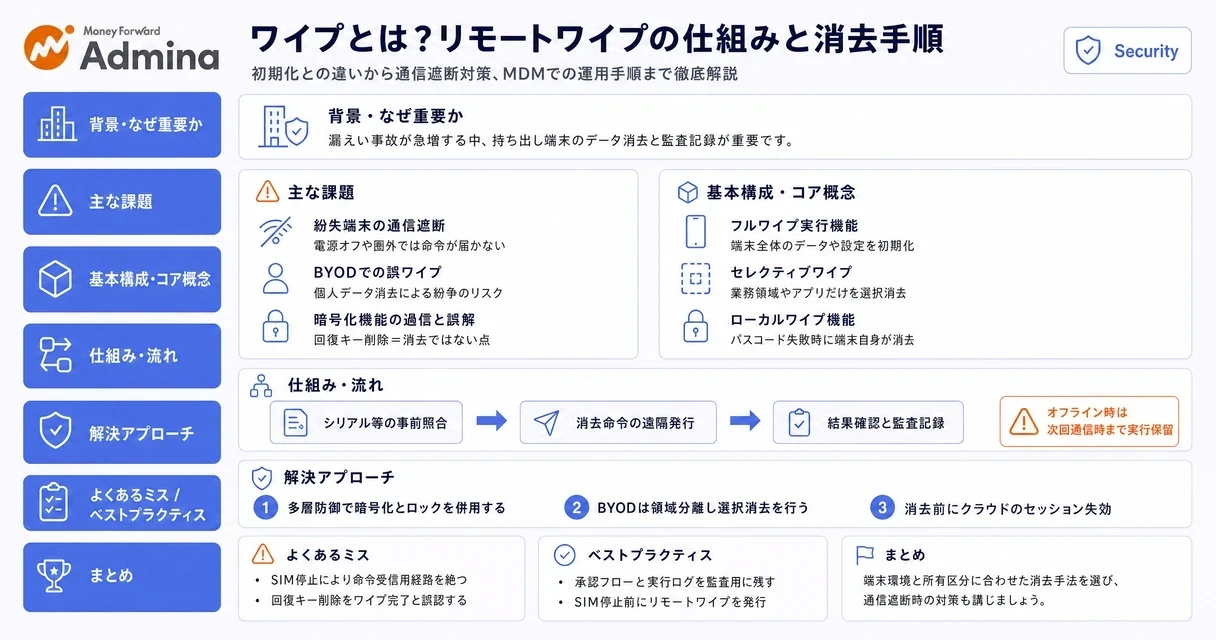
ワイプとは、PCやスマートフォンのデータを消去し、第三者が利用できない状態にする処理です。紛失した端末へネットワーク経由で消去命令を送る方法をリモートワイプ、端末自身がパスコード誤入力などを検知して消去する方法をローカルワイプと呼びます。
ただし、遠隔消去は電源が切れている端末や圏外の端末には直ちに実行されません。また、BYODへフルワイプを実行すると、従業員の写真や連絡先まで失われるおそれがあります。本記事では、情シス担当者を主な対象として、MDMによるPC・スマホの消去手順、フルワイプと選択的ワイプの判断基準、BitLockerの正しい役割、通信遮断時の代替策を解説します。個人ユーザーがOS標準機能でスマホを消去する方法も確認できます。
ワイプとは?データ消去とリモートワイプの基礎
ワイプとは、ストレージ上のデータ、暗号鍵、管理対象の業務領域などを消去し、第三者による利用を防ぐ処理の総称です。
本記事のポイント
ワイプには、端末全体を初期化するフルワイプと、業務領域だけを削除するセレクティブワイプがあります。
リモートワイプはオンライン接続が前提であり、暗号化、ローカルワイプ、アカウント停止を組み合わせて補完します。
BYODでは個人データを巻き込むフルワイプを避け、MAMまたは仕事用領域の選択的消去を使います。
企業では消去命令の発行だけでなく、対象確認、承認、実行結果、最終チェックイン時刻を監査記録として残します。
IT分野におけるワイプの意味
IT分野における「ワイプ」とは、デバイスのストレージ領域を拭き取るように消去し、第三者が業務データを利用できない状態にする操作です。英語の「wipe data」は「データを拭き取る」「データを消去する」という意味で、単にファイルをゴミ箱へ移動する操作とは異なります。「データワイプとは何か」を厳密に考える場合、工場出荷状態へのリセット、管理対象アプリのデータ削除、暗号鍵を利用不能にする暗号学的消去などを区別します。
ワイプを実行しても、製品、OS、管理方式、暗号化状態によって消去範囲は変わります。そのため、「ワイプを選べば全領域が必ず上書きされる」とは限りません。SSDではウェアレベリングにより単純な上書きの検証が難しいため、実務では端末暗号化とOS・MDMが提供する初期化処理を組み合わせます。廃棄時により高い消去保証が必要なら、媒体のサニタイズまたは物理破壊を別工程として扱います。
リモートワイプの基本構造
リモートワイプは、管理者がMDMまたはOS標準の端末探索サービスへ命令を登録し、端末がサーバーへ接続した際に命令を受け取って消去を始める仕組みです。命令の発行時刻と実行時刻は一致しない場合があります。電源オフや圏外なら命令は保留され、次回オンラインになった時点で配信されます。
管理者または端末所有者が対象端末を特定します。
管理サービスがロック、選択的消去、完全消去などの命令を登録します。
端末がモバイル回線またはWi-Fi経由で管理サービスへ接続します。
端末が命令を受け取り、OSの仕様に従ってデータや管理領域を削除します。
管理画面に発行済み、保留、成功、失敗などの状態が記録されます。
企業運用では、命令が「送信済み」であることと端末上で「完了」したことを分けて記録します。完了を確認できない端末は、ワイプ済みと断定せず、アカウントのセッション失効や証明書失効を継続します。
対象読者と読むべき範囲
一般ユーザーと企業の情シス担当者では、利用する機能と必要な証跡が異なります。
対象読者 | 主な課題 | 優先して確認する内容 |
|---|---|---|
企業の情シス担当者 | MDM登録、誤消去防止、実行ログ、夜間対応 | MDMの要件、承認フロー、失敗パターン |
Windows管理者 | IntuneによるPCの遠隔初期化、BitLocker、再登録 | Windowsの実行手順と回復環境 |
BYOD運用担当者 | 個人データを残した業務データの削除 | セレクティブワイプとMAM |
個人ユーザー | 紛失したiPhone・Androidのデータ消去 | AppleやGoogleの標準機能 |
端末の調達から返却までを含む管理方法は、法人・企業用IT資産と社用デバイスを一元管理する方法で確認できます。遠隔命令を送る管理基盤については、MDMの基本的な仕組みや主要製品の比較と、MDMの基本機能と選び方もあわせて参照できます。
遠隔からのデータ消去や端末制御を実現する管理基盤の全体像を知りたい方は、MDMの基本的な仕組みと主要製品の機能比較をご確認ください。
情報漏えいが増える今、MDMワイプが必要な理由
端末紛失への備えでは、遠隔消去機能だけでなく、最終接続時刻と命令結果を残せるMDMの監査証跡が説明責任を支えます。
2025年の漏えい・紛失事故
東京商工リサーチは、2025年「上場企業の個人情報漏えい・紛失事故」調査(2026年1月30日公表)で、同社が集計した上場企業とその子会社が公表した事故は180件、対象個人情報は3,063万6,910人分と報告しています。同社の集計によると、対象人数は2024年の1,586万5,611人分から93.1%増え、約1.9倍です。なお、これは上場企業が自主公表した情報を同社が独自に集計した値であり、全企業の事故総数を示すものではありません。
同調査では、漏えい媒体が「パソコン・携帯端末」に該当する事故は23件で、全180件の12.7%です。原因別では「紛失・誤廃棄」が18件、「不正持ち出し・盗難」が7件でした。媒体別分類と原因別分類は軸が異なるため、これらを単純に合算して端末事故の総数とすることはできません。それでも、持ち出し端末の管理不備が現在も事故原因として残っていることは確認できます。
個人情報漏えい時の報告期限
個人情報保護委員会は、要配慮個人情報を含む漏えい、財産的被害のおそれがある漏えい、不正目的による漏えい、1,000人を超える漏えいなどを報告対象として案内しています。個人情報保護委員会は、個人データの漏えい等が発生した場合の対応案内で、速報は事態を知った日から概ね3~5日以内、確報は原則30日以内を目安として案内しています(不正目的のおそれがある場合は60日以内)。ただし、具体的な期限は個人情報保護法施行規則および委員会の最新ガイドラインに従うため、同案内ページで最新の規定を確認し、該当する事態の区分と期限を特定してください。
リモートワイプが完了した事実だけで、報告不要になるわけではありません。漏えいのおそれ、暗号化状態、端末のロック状態、保存されていた情報、第三者による閲覧可能性を調査したうえで判断します。ワイプの発行時刻、端末の最終チェックイン、暗号化準拠状態、実行完了の応答は、その判断を支える記録の一部になります。
国内MDM市場の拡大
IMARC Groupは、同社が公開するJapan Mobile Device Management Market Report 2026-34で、日本のMDM市場の2025年規模を6億110万米ドルと推計しています。同レポートでは2026年から2034年の年平均成長率を24.06%、2034年規模を41億8,380万米ドルと予測しています。これはIMARC Groupの独自推計であり政府統計ではなく、為替換算額もレートによって変わります。市場規模の数値を意思決定に用いる場合は、同レポートの調査手法・前提条件を直接確認してください。
市場拡大の背景には、スマホ管理だけでなく、Windows PC、業務アプリ、ID、条件付きアクセスをまとめて扱うUEMへの移行があります。たとえば、OS更新が長期間止まった端末や脱獄を検知した端末を「非準拠」と判定し、クラウドへのアクセスを遮断した後、管理者の承認により業務領域を消去する設計です。ワイプを紛失後だけに使うのではなく、ゼロトラストの端末統制へ組み込む運用が増えています。
監査証跡として残す項目
監査ログは「ワイプした」という申告を補強しますが、漏えいがなかったことを単独で公的に証明するものではありません。情シス部門では次の情報を一つのインシデント票へ集約します。
端末名、シリアル番号、OS、所有区分、利用者
紛失日時、申告日時、最終チェックイン日時、最終確認位置
端末暗号化、画面ロック、OS準拠状態
保存データとアクセス可能だったクラウドサービス
アカウント停止、セッション失効、証明書失効の実行者と時刻
ロック、ワイプの承認者、発行者、発行時刻、結果
個人情報保護部門、法務、顧客への連絡と報告判断
端末台帳とログを結び付ける設計は、MDMの仕組みや主要製品の比較記事を参照できます。また、紛失発生後に端末を探し始める運用では初動が遅れるため、平常時から法人・企業用IT資産と社用デバイスを一元管理する方法に沿って利用者とシリアル番号を対応させます。
リモートワイプの確実な実行と監査ログの記録を統合管理したい方は、MDM連携によるIT資産台帳の自動更新と運用ポイントをあわせてご参照ください。
初期化・ローカルワイプ・リモートワイプの違い
初期化と各種ワイプの違いは、実行主体、通信要件、消去範囲、端末の所有区分で判断します。
データ消去・ロック手法の比較
紛失した端末がオンラインになる保証はないため、企業では一つの手法に依存せず、リモートロック、遠隔消去、端末暗号化を重ねます。
手法 | 実行主体 | 通信 | 消去範囲 | 適する場面 | 主な注意点 |
|---|---|---|---|---|---|
手動初期化 | 端末を持つ作業者 | 通常は不要 | 端末全体 | 返却、再配布、売却 | 紛失後は実行できません |
リモートワイプ | 管理者または所有者 | 命令受信時に必要 | 端末全体または管理領域 | 紛失、盗難、未返却 | 電源オフや圏外では保留されます |
ローカルワイプ | 端末 | 不要 | 設定した領域 | パスコード総当たり、長期オフライン | 誤入力による消去とサービス妨害に備えます |
リモートロック | 管理者または所有者 | 命令受信時に必要 | 消去しません | 回収可能性がある紛失の初動 | ログイン済みセッションを別途失効します |
暗号化 | OSとセキュリティチップ | 不要 | データを消さず暗号化 | ストレージ抜き取り対策 | ロック解除済み端末には効果が限定されます |
フルワイプとセレクティブワイプの比較
会社専用端末にはフルワイプ、個人所有端末にはセレクティブワイプを基本とし、端末の管理モードに合わせて操作を限定します。
比較項目 | フルワイプ | セレクティブワイプ |
|---|---|---|
対象 | 端末全体のデータ、アプリ、設定 | 管理対象アプリ、仕事用プロファイル、業務アカウントなど |
主な対象端末 | 会社支給の業務専用端末 | BYOD、個人利用を認めた会社端末 |
個人データ | 通常は削除されます | 管理境界の外側は残します |
利用場面 | 盗難、回収不能、廃棄前の初期化 | 退職、異動、業務利用の終了 |
主なリスク | 誤対象選択と個人データの消失 | 管理外へコピー済みのデータは消せません |
セレクティブワイプは、写真や個人アプリを残しながら、社内メール、業務アプリのデータ、管理証明書、VPNやWi-Fi設定を削除するための考え方です。ただし、消去対象はOSの登録方式とMAMポリシーによって異なります。利用者が業務ファイルを個人領域へ保存できる設計なら、選択的消去だけでは回収できません。業務アプリから個人アプリへのコピー制御と、OneDriveやGoogle Driveなど承認済みクラウドへの保存を同時に設定します。
リモートワイプの成功率に関する誤解
Remote Wiping and Secure Deletion on Mobile Devices(Ming Di Leomら、2016年)は、遠隔消去が成立しにくい条件を検証したレビュー論文です。同論文で扱われる特定条件下の結果を、2026年のiOS、Android Enterprise、Windows、現在のMDM製品全体の「成功率」として一般化することはできません。
この古い研究から実務へ転用できる教訓は、第三者が通信を遮断すれば遠隔命令が届かないという構造的な制約です。現行端末の成功率を一律の数値で判断するのではなく、自社端末で電源オフ、SIM取り外し、Wi-Fi未接続、長時間スリープを再現し、命令が保留される時間と再接続後の挙動を検証します。
通信遮断に備える多層防御
端末がオフラインでも保存データを守れるように、端末暗号化と強固な画面ロックを常時適用します。スマホでは、一定回数のパスコード失敗によるローカル消去を設定できます。ただし、第三者が意図的に誤入力して端末を消去する可能性もあるため、クラウドバックアップと組み合わせます。
時限式のロックや消去を導入する場合は、海外出張や長期休暇で正規利用者の端末まで停止しない値を試験します。たとえば、通常の最長オフライン期間が7日なら、まず14日で限定導入し、誤作動がなければ対象を広げます。端末が一定期間接続しなかっただけで直ちに全消去する設定は、障害や災害時の業務データ消失につながります。
端末自律型の制御を安全に設計する際は、MDMの導入・運用ガイドと失敗しない対策も参照できます。ワイプ設定を端末配布時から統一する方法は、キッティングの意味とセットアップとの違い、具体的な作業手順で確認できます。制御状態と資産台帳を同期する場合は、MDM連携の仕組みと各ツールとの棲み分けが判断材料になります。
▲ 会社所有端末とBYOD(個人端末)における消去範囲の違い
PC・スマホ別リモートワイプ手順
リモートワイプは、事前登録、対象確認、命令発行、完了確認、再登録の順で実行し、OS標準機能と企業向けMDMを使い分けます。
実行前の共通確認
ワイプは取り消せない場合があるため、端末名だけで対象を決めません。シリアル番号、利用者、所有区分、最終チェックイン、バックアップ、法的な証拠保全の要否を照合します。回収可能性が高く、端末が暗号化されているなら、先にロックとセッション失効を行います。盗難が明らかで機密情報を保存しているなら、責任者の承認後にフルワイプへ進みます。
資産台帳とMDMでシリアル番号またはIMEIを照合します。
BYOD、会社所有、共有端末のいずれかを判定します。
端末暗号化、バックアップ、管理モードを確認します。
クラウドのセッションとトークンを失効させます。
ロック、選択的消去、フルワイプから操作を選びます。
発行者、承認者、時刻、管理画面の結果を記録します。
iPhone・iPad・Macの実行手順
個人利用のApple製品では、事前に「探す」を有効にしていれば、Apple AccountでiCloud.comへサインインし、対象端末を選択して消去できます。AppleはiCloud.comでデバイスを消去する手順で、オフライン端末の消去は次回オンライン時に始まると案内しています。
iCloud.comの「デバイスを探す」を開きます。
端末名と表示された情報を照合します。
必要なら紛失モードを先に有効にします。
回収不能と判断した場合に「このデバイスを消去」を選びます。
消去待機または完了の状態と操作時刻を記録します。
企業では、Apple Business ManagerとMDMを連携し、自動デバイス登録で会社所有端末を監督対象にします。MDM登録が解除可能な通常登録端末では、紛失前に利用者が管理プロファイルを削除すると命令を受けられない場合があります。会社所有端末で登録解除を制限できるならMDMの完全消去を使い、個人所有端末ならアカウント駆動型ユーザー登録やMAMで業務領域だけを削除します。
「探す」の画面表示やApple Accountの記録は操作確認に使えますが、企業のMDMが持つ管理者、対象シリアル番号、命令状態を含む監査ログと同一ではありません。社内監査で必要な項目をOS標準機能だけで取得できなければ、チケット番号、承認者、画面保存を補助記録として残します。
Androidスマホの実行手順
個人利用のAndroidでは、Googleアカウント、端末の電源、通信、Googleの端末探索機能などの事前条件を満たすと、ブラウザから端末を探索して消去できます。GoogleはAndroidデバイスの探索、保護、データ消去に関する公式ヘルプで条件と操作を案内しています。
Googleの端末探索ページへ対象アカウントでログインします。
対象スマホの機種名と最終確認情報を照合します。
回収可能性がある場合は音を鳴らす機能や保護機能を使います。
回収不能なら端末データの消去を選択します。
消去後は位置を追跡できなくなる可能性があるため、実行前の情報を記録します。
企業向けAndroid Enterpriseでは、管理モードによって消去範囲が変わります。完全管理の会社所有端末では端末全体を初期化できます。個人所有端末の仕事用プロファイルでは、通常は仕事用プロファイルを削除し、個人領域を残します。会社所有かつ個人利用を認めるCOPEでは、製品の管理モードとOSバージョンを確認し、検証端末で個人領域と業務領域の消去結果を記録できれば本番展開へ進みます。結果が一致しなければ、フルワイプ権限を一般オペレーターから外します。
Windows PCとMicrosoft Intuneの実行手順
個人向けMicrosoftアカウントの「デバイスの検索」は、Windows PCの位置確認やロックに利用できますが、企業向けIntuneのような遠隔初期化機能ではありません。企業がPCをリモートワイプする場合は、事前にWindowsをIntuneへ登録し、端末が管理サービスと通信できる状態にします。
MicrosoftはIntuneでデバイスをワイプまたはリタイアする公式手順で、管理センターから対象デバイスを選び、リモート操作を実行する方法を案内しています。画面名称や選択肢はIntune管理センターの更新とともに変わるため、実行前に当該公式手順ページで最新の画面構成を照合し、検証テナントの表示と一致すれば次の手順へ進みます。一致しない場合は変更管理担当者が差分を確認してから本番操作を承認します。
Microsoft Intune管理センターへ、リモートタスクの権限を持つアカウントでサインインします。
「デバイス」から対象のWindows PCを開き、シリアル番号、主ユーザー、最終チェックインを照合します。
回収不能な会社所有PCなら「ワイプ」、退職やBYODの管理解除なら「リタイア」など、目的に合う操作を選びます。
登録状態やユーザー情報を保持する追加オプションを選ぶ場合は、再利用目的と盗難対応を混同しません。
確認画面で対象を再確認し、承認済みのチケット番号を記録して実行します。
デバイスアクションの状態と監査ログを確認し、保留中ならアカウント制限を維持します。
回収後はAutopilotなど所定の手順で再プロビジョニングし、古い利用者の割り当てを解除します。
Intuneの詳細な管理機能は、Microsoft Intuneの機能やライセンス体系で整理しています。PCとスマホを同じ基準で管理する場合は、Microsoft Intuneで利用できる機能と対応範囲も参照できます。
実行後の確認と再登録
管理画面が発行済みのままなら、端末上の消去完了とは扱いません。最終チェックイン後に命令が保留されている場合は、クラウドセッション、VPN証明書、端末証明書、SIMを停止し、端末が再接続して完了応答を返すまでインシデントを開いた状態にします。
端末が見つかった場合は、ワイプ命令の取消可否を製品仕様で判断します。取り消せない命令が保留されているなら、その端末をオンラインにする前に業務データのバックアップ可否を管理者が判断します。消去後に再利用する端末は、古いMDMレコードを残したまま新規登録すると重複資産になるため、シリアル番号で旧レコードを閉じてから再登録します。
Windowsやモバイル端末に対するリモートワイプの具体的な管理手順を知るには、Microsoft Intuneの機能とライセンス体系の解説が参考になります。
▲ 安全なリモートワイプ実行の5ステップ
Windows PCのリモートワイプとBitLocker暗号化
BitLockerはデータを遠隔消去する機能ではなく、PCがロックされている間にストレージを読み取られにくくする暗号化機能です。
BitLocker回復キー削除と暗号学的消去の違い
BitLockerは、ボリュームを暗号化する鍵をTPMや認証情報で保護します(BitLockerの技術仕様はMicrosoft LearnのBitLockerの概要を参照してください)。Microsoft Entra IDや管理台帳に保存されたBitLocker回復キーの記録を削除しても、端末内の暗号鍵やTPMの保護情報が自動的に消えるわけではありません。したがって、回復キーの管理画面上の削除をリモートワイプや暗号学的消去として扱ってはいけません。
暗号学的消去とは、データを復号するために必要な鍵を媒体上も含めて利用不能にし、暗号文だけを残すサニタイズ手法です。実行には媒体、暗号実装、鍵階層、鍵の複製先を把握した専用処理が必要です。IntuneのワイプはWindowsのリセット機構を使う遠隔操作であり、管理ディレクトリ上の回復キー記録を削除するだけの操作とは別物です。
BitLockerが保護できる状態
BitLockerは、PCの電源が切れている状態や、休止後に認証を要求する状態でストレージを抜き取られた場合の防御になります。一方、正規ユーザーがサインインしたまま画面ロックされていないPCや、攻撃者がサインイン資格情報を持っているPCでは、OSが復号済みのデータへアクセスできるため、暗号化だけでは防げません。
端末状態 | BitLockerの効果 | 追加する対策 |
|---|---|---|
電源オフ、認証前 | ストレージの直接読み取りを防ぎます | 強固なPIN、TPM、セキュアブート |
ロック画面 | 構成により保護されます | 短い自動ロック、休止復帰時の認証 |
サインイン済み、画面表示中 | 復号済みデータを閲覧される可能性があります | 遠隔ロック、セッション失効 |
回復キーが漏えい | 第三者に解除されるおそれがあります | 回復キーへのアクセス制御とローテーション |
BitLockerは「ワイプ命令が届くまでの単なる時間稼ぎ」ではなく、ロック中や電源オフのストレージを保護する独立した防御策です。ただし、ワイプの代替ではありません。設定方法と回復キーの保管は、BitLockerの概要や設定手順と回復キー運用の注意点で確認できます。
Intuneのワイプとリタイアの挙動
Intuneのワイプは、会社所有PCを工場出荷時に近い状態へ戻す用途で使います。追加オプションによって登録状態やユーザー情報を維持する動作があり、再利用のためのリセットと盗難時の完全消去では選択が異なります。盗難時に利用者情報を保持するオプションを選ぶと目的と矛盾するため、操作画面の文言を検証端末で確認します。
リタイアはIntuneの管理を解除し、組織データや設定を削除するための操作ですが、削除範囲はWindowsの登録方式、アプリの管理方式、ポリシーによって変わります。すべてのローカル業務ファイルを一律に削除する操作ではありません。MAMで保護したアプリデータを消す場合と、MDMで配布した証明書や設定を削除する場合を分けて検証します。
操作 | 主な目的 | 個人データ | 判断例 |
|---|---|---|---|
ワイプ | 端末の初期化 | 通常は削除対象 | 回収不能な会社所有PC |
登録状態を考慮したワイプ | 再利用や再プロビジョニング | 選択肢により異なります | 回収済みの社内PC |
リタイア | 組織管理からの解除 | 原則として残す設計 | BYODの利用終了 |
管理対象アプリの選択的消去 | 業務アプリデータの削除 | 管理外領域を残します | BYODの退職処理 |
Microsoftの仕様と運用上の選択肢は更新されるため、Microsoft Intuneの機能やライセンス体系も参照し、検証テナントで結果を記録できれば本番手順へ反映します。結果が想定と異なれば、フルワイプ権限を限定し、選択的消去とアカウント停止で処理します。
Windows REとワイプ前の技術確認
Windowsのリセット処理は回復環境やOSの状態に影響されます。管理者権限のコマンドプロンプトでreagentc /infoを実行すると、Windows REの状態を確認できます(コマンドの詳細はMicrosoft Learnのreagentcコマンドラインオプションを参照してください)。「Windows RE status: Enabled」であれば限定的なワイプ試験へ進み、「Disabled」であれば原因を調査して回復環境を修復してから再試験します。reagentc /enableは有効化コマンドですが、回復パーティションの破損や容量不足まで自動修復するものではありません。
Windows Updateの再起動保留、回復パーティションの空き容量、端末の電源、ネットワーク、MDMの最終チェックインも確認します。Windows REが有効でもワイプ成功を保証するわけではないため、代表機種ごとに四半期またはOS大型更新後の試験を行い、命令発行から初期化、Autopilotによる再登録までを記録します。
BitLockerの仕組みや回復キーの適切な管理方法についてさらに詳しく学ぶには、BitLockerの有効化手順と回復キー管理の注意点を参考にしてください。
リモートワイプが機能しない条件と運用の失敗パターン
リモートワイプの失敗は、通信遮断、管理解除、対象端末の選択ミス、業務データの未バックアップ、退職処理漏れから発生します。
電源オフ・圏外・SIM取り外し
端末が電源オフ、機内モード、圏外、電波遮断環境にある場合、リモートワイプの命令は直ちに届きません。SIMを止めてもWi-Fiへ接続すれば命令を受け取れる場合がありますが、SIM停止そのものがワイプの代替にはなりません。逆に、SIMを停止するとモバイル回線経由で命令を受信する機会を失うため、ワイプ発行、アカウント停止、SIM停止の順序を社内手順で決めます。
オフライン端末には、BitLockerやFileVaultなどのストレージ暗号化、画面ロック、ローカルワイプを適用します。クラウド上のデータは端末消去を待たずに、SSOセッション、更新トークン、VPN証明書を失効させます。これにより、端末内データとクラウドアクセスを別々に封じます。
BYODへの誤フルワイプ
やってはいけない操作は、個人所有端末の管理方式を確認せずにフルワイプを発行することです。個人写真、連絡先、購入済みデータまで消えると、従業員との紛争や損害賠償請求につながる可能性があります。
BYODでは、仕事用プロファイル、ユーザー登録、MAMなど、個人領域と業務領域を分けられる方式を採用します。管理コンソールではBYODグループからフルワイプ権限を外し、二名承認がなければ完全消去できないロールを設定します。端末全体の消去に同意する規約だけに依存せず、技術的にも誤操作を防ぎます。
ワイプ後に判明するバックアップ不足
ワイプ後に端末が見つかっても、ローカルだけに保存していた営業資料や現場写真は復元できない場合があります。ワイプの設計と同時に、デスクトップ、ドキュメント、業務アプリのデータを承認済みクラウドへ同期します。
同期状態が確認できない端末では、回収可能性、データの機密性、証拠保全を比較して承認者が判断します。機密性が高く回収不能ならデータ損失を受け入れて消去し、回収可能で暗号化とロックが有効なら一時ロックを維持します。バックアップの有無だけを理由に、盗難端末のワイプを無期限に延期しません。
退職者端末の処理漏れ
退職時にアカウントだけを停止し、MDM登録、業務アプリ、証明書が残る処理漏れは、端末回収後の不正利用や二重登録を招きます。反対に、回収・初期化済み端末へ古いワイプ命令を残すと、再配布後に意図しない消去が起きる場合があります。
退職ワークフローには、アカウント停止、セッション失効、端末回収、バックアップ、業務領域の消去、MDMレコードの閉鎖、再キッティングを組み込みます。人事システムの退職日を起点に自動チケットを作成できれば処理を自動化し、連携できなければ人事と情シスが週次で未完了一覧を照合します。
夜間・休日を含む初動タイムライン
すべての紛失を一律30分以内にフルワイプする運用は、誤消去や証拠喪失を招きます。30分は法的な必須期限ではなく、初動訓練に使う社内目標の一例です。組織では次のタイムラインを基に、データの機密度と承認体制に合わせて調整します。
経過時間の目安 | 実行内容 | 判断基準 |
|---|---|---|
0~10分 | 受付、本人確認、資産台帳との照合 | シリアル番号と所有区分が一致するか |
10~20分 | SSOセッション失効、リモートロック、最終チェックイン保存 | 回収可能性とクラウドアクセスの有無 |
20~30分 | 責任者承認、選択的消去またはワイプ命令発行 | 盗難、機密度、暗号化、バックアップ |
30分以降 | SIM停止、証明書失効、法務・個人情報保護部門への連絡 | 命令が保留中か、漏えいのおそれがあるか |
翌営業日まで | 実行結果、報告要否、再発防止策の記録 | 完了応答と調査結果がそろったか |
24時間365日の社内当番を置けない組織では、MDMベンダーのワイプ代行やSOCへ一次対応を委託できます。ただし、委託先へフルワイプ権限を渡すなら、本人確認、二名承認、録音・チケット記録、誤消去時の責任分界を契約と手順に明記します。セルフサービス型の消去ポータルを使う場合も、個人が会社所有端末だけを操作できる権限境界を設けます。
ワイプ運用の確認項目
会社所有端末とBYODを別グループで管理している
BYODグループではフルワイプ権限を無効化している
ワイプ実行者と承認者を別の担当者にしている
端末名ではなくシリアル番号で対象を照合している
発行済み、保留、完了、失敗を区別して記録している
端末暗号化と自動ロックを全社ポリシーにしている
業務データを承認済みクラウドへ同期している
オフライン時のアカウント・証明書失効手順がある
退職者の端末回収とMDMレコード閉鎖を同じチケットで管理している
夜間受付から承認者へ連絡する経路を年2回以上テストしている
BYODや退職処理を含めた運用設計は、MDM導入・運用プロセスにおける注意点と失敗しない対策でも確認できます。
圏外端末や退職者の未回収端末による情報漏えいリスクを防ぎたい企業は、社用デバイスとIT資産を一元管理する実践方法の解説をご覧ください。

▲ 端末紛失時における対応アクションの判断フロー
国内企業のMDM導入事例と規模別の運用設計
MDMワイプの運用は、端末台数だけでなく、夜間対応の有無、扱う情報の機密度、BYOD比率に合わせて設計します。
国内企業・組織の導入事例
国内の導入事例では、リモートワイプ単体ではなく、端末設定、アプリ配信、機能制限、遠隔サポートを一つの管理基盤へまとめています。次の事例は導入当時の内容であり、現在の製品構成や契約条件は変わっている可能性があります。
企業・組織 | 業種・規模 | 導入時期 | 課題 | 施策 | 成果 |
|---|---|---|---|---|---|
三菱重工業株式会社(ベンダー公開事例) | 製造業・大企業 | 2011年頃 | 図面閲覧などに使うモバイル端末の機密保持 | MobiControlによる端末制御、カメラ制限、遠隔管理 | 製造現場の利便性と紛失時の制御を両立(ベンダー公開事例に基づく記述。現在の構成・契約条件は変わっている可能性があります) |
株式会社メディセオ(ベンダー公開事例) | 医薬品・医療機器卸売業・大企業 | 2010年代 | 配送用ハンディターミナルの紛失対策と障害復旧 | MobiControlによるアプリ配信、遠隔操作、ロック・ワイプ | 事例掲載値ではトラブル対応時間を従来の6分の1へ短縮(測定条件・比較対象の詳細はベンダー公開の事例ページを参照してください) |
東京慈恵医科大学(ベンダー公開事例) | 医療・約3,400台 | PHSからiPhoneへの移行時 | 患者情報を扱うスマートフォンの一元管理 | CLOMO MDMで設定、ロック、ワイプを統合 | 約3,400台の端末管理と紛失時対応を整備(ベンダー公開事例に基づく記述) |
岡山市 | 自治体 | テレワーク端末展開時 | 庁外持ち出しPCと決済用タブレットの管理 | LANSCOPE エンドポイントマネージャー クラウド版で位置確認、ロック、ワイプを段階化 | 用途の異なる端末を一つの運用フローで管理(公式事例の公開先は現時点で確認できないため、詳細は各ベンダーへ問い合わせてください) |
三菱重工業の事例は、カメラ制限のような予防統制と、紛失後の遠隔制御を同じ基盤へ統合した点が参考になります。メディセオの事例は、セキュリティ機能を障害対応にも利用し、現場の復旧時間を短縮した例です。東京慈恵医科大学の約3,400台という規模では、端末ごとの手作業ではなく、構成と遠隔操作の標準化が運用の前提になります。
50名未満の組織
50名未満で端末台数が少なく、BYODを使わない組織なら、OS標準機能、端末暗号化、資産台帳、二名承認のチケット運用から開始できます。ただし、利用者のApple AccountやGoogleアカウントへ会社が無断でアクセスする設計は避けます。会社所有アカウントと端末を管理できない場合は、少数でもMDMへ移行します。
仮にMDMを1台月額300円で50台へ導入すると、月額1万5,000円、年額18万円です。これは市場の一律料金ではなく、費用対効果を判断するための試算です。初期費用、サポート、オプション、最低契約数を含めた実額が年額予算内なら導入検証へ進み、超えるなら端末暗号化とアカウント停止手順を先に標準化します。
50~300名の組織
50~300名では、入退社、機種変更、OS更新の件数が増えるため、クラウド型MDMまたはUEMで登録とワイプを統一します。BYODと会社所有端末を動的グループで分け、ワイプ権限を役割別に制限します。人事の退職情報からチケットを自動作成できるなら処理漏れを減らせます。
この規模では、情シス担当者一人だけがワイプ権限を持つ設計も避けます。不在時に初動できず、操作ミスを相互確認できないためです。実行者、承認者、監査閲覧者を分け、少なくとも四半期ごとに検証端末へロックとワイプを発行します。
300名超の組織
300名を超える組織では、UEM、SSO、条件付きアクセス、DLP、SOCを連携し、端末非準拠からアクセス遮断までを自動化します。ワイプそのものは不可逆なため、異常検知だけで即時フルワイプせず、重大度と端末所有区分に応じた承認を挟みます。自動化する範囲は、セッション失効、証明書失効、隔離、選択的消去までとし、完全消去は責任者承認へ分ける設計が安全です。
500台を1台月額300円で管理する仮定なら、月額15万円、年額180万円です。これに24時間代行、初期構築、運用支援を加えた総保有コストと、手作業の棚卸し・設定変更・紛失対応時間を比較します。監査ログ、API連携、権限分離を取得できる製品なら限定検証へ進み、取得できない場合は端末台数が多くても説明責任を満たしにくいため候補から外します。
規模や運用体制に合わせた端末運用やセキュリティ対策の効率化を目指すなら、デバイスLCM効率化による情シス工数の削減ノウハウが役立ちます。
よくある質問
リモートワイプに関する疑問は、通信条件、消去範囲、端末の所有区分を分けると判断できます。
Q:ワイプとは何ですか?
A:ワイプとは、PCやスマホのデータ、暗号鍵、管理対象領域などを削除し、第三者が利用できない状態にする処理です。単純なファイル削除だけでなく、端末初期化や業務領域の選択的消去も含みます。
Q:リモートワイプと初期化の違いは何ですか?
A:初期化は一般に手元の端末を操作して工場出荷状態へ戻す処理で、リモートワイプは離れた場所からネットワーク経由で消去命令を送る処理です。リモートワイプは端末がオフラインの場合、次回接続まで実行されません。
Q:リモートワイプとローカルワイプの違いは何ですか?
A:リモートワイプは管理者や所有者が遠隔から命令を発行し、ローカルワイプはパスコードの連続失敗などを端末自身が検知して消去します。通信遮断に備える場合は、遠隔消去、ローカルワイプ、ストレージ暗号化を組み合わせます。
Q:iPhoneはMDM未導入でもリモートワイプできますか?
A:事前にAppleの「探す」が有効なら、iCloud.comからiPhoneの消去命令を発行できます。企業で対象端末、実行者、命令結果を一元管理する場合は、MDMの監査ログと補助記録を使います。
Q:BYODへフルワイプを実行しても問題ありませんか?
A:BYODへのフルワイプは、従業員の写真や連絡先などの個人データまで削除するおそれがあります。BYODでは仕事用プロファイルやMAMを利用し、業務アプリ、社内アカウント、管理証明書だけを選択的に削除します。
まとめ
明日から始めるワイプ運用の整備
ワイプとはデータを利用不能にする処理であり、リモートワイプはその命令を遠隔から送る仕組みです。ただし、電源オフや圏外では命令が保留されるため、BitLockerなどの端末暗号化、画面ロック、ローカルワイプ、クラウドセッション失効を組み合わせます。BYODにはフルワイプを使わず、仕事用領域だけを消去します。
最初の一歩は、管理対象のWindows PCでreagentc /infoとBitLockerの状態を棚卸しし、MDM上の所有区分、シリアル番号、最終チェックインを照合することです。その後、会社所有端末とBYODで消去権限を分け、検証端末へロック、選択的消去、フルワイプを順に実行します。結果を記録できれば本番手順へ反映し、記録できなければ監査ログと承認フローを整えてから展開します。
本記事の内容に誤り等がございましたら、こちらからご連絡ください。
監修
Admina Team
情シス業務に関するお役立ち情報をマネーフォワード Adminaが提供します。
SaaS・アカウント・デバイスの管理を自動化し、IT資産の可視化とセキュリティ統制を実現。
従業員の入退社対応や棚卸し作業の工数を削減し、情報システム部門の運用負荷を大幅に軽減します。
中小企業から大企業まで、情シス・管理部門・経営層のすべてに頼れるIT管理プラットフォームです。