
>
>
公開日
最終更新日
DeployGateの使い方から2026年最新の料金プラン、ログイン方法、iOSアプリがインストールできない原因と解決策までを徹底解説します。Visual Studio App Center終了後の移行先を探している情シス・エンジニア必見のガイドです。
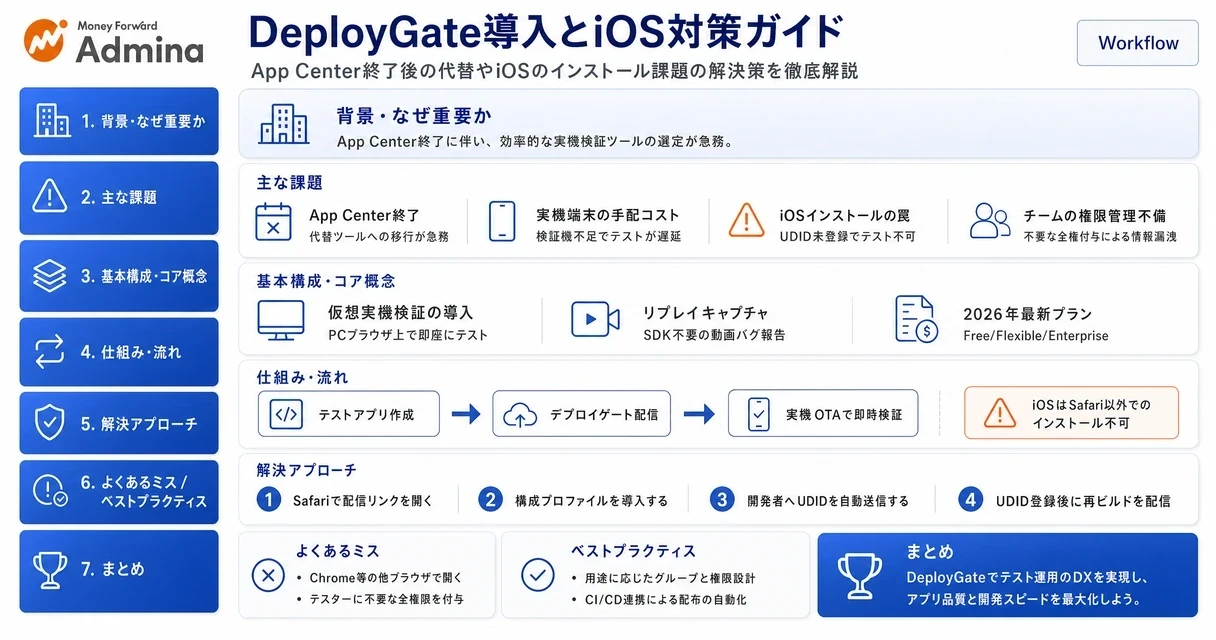
DeployGateとは
DeployGateはiOS・Android・Android TVアプリを即座にOTA配布・検証できる開発者向け共有プラットフォームである。
本記事のポイント
App Centerの有力な移行先:2025年3月31日に完全終了したMicrosoft「Visual Studio App Center」からの乗り換え先として国内で高いシェアを獲得。
実機検証とQAの効率化:PCブラウザ上での検証「Instant Device」や全プラン解放されたキャプチャ機能、2026年2月開始のAndroid TV対応など最新機能を搭載。
iOSインストールの5大トラップ回避:Safari利用の必須化やiOS 16〜18のデベロッパーモード、UDID登録の手順を標準化してトラブルを解消。
現行3プラン体系への集約:旧プラン(Startup/Business等)新規受付を終了し、Free、Flexible、Enterpriseの3プランに整理。
DeployGate(デプロイゲート)とは、開発中のiOSおよびAndroidアプリをテスターや関係者へ安全かつ即座に配信・管理できるクラウドサービスです。従来の物理端末をPCにUSB接続してビルドを流し込む運用を廃止し、OTA(Over-The-Air)でインターネット経由のアプリ配布を実現します。
アカウント作成とログイン(deploygate login)の概要
DeployGateの利用開始は、公式サイト(deploygate.com)でメールアドレスまたはGitHub/Googleアカウントを使ってアカウントを作成するだけです。CLIツールを使う場合は deploygate login コマンドでAPIキー認証を行います。EnterpriseプランではワークスペースIDを経由したSAML 2.0 SSOログインにも対応しています。
Visual Studio App Center終了に伴う最有力な移行候補
長年アプリ配布を支えてきたMicrosoftの「Visual Studio App Center」は、2025年3月31日をもってビルド・配布・CI/CD機能のサービスを完全終了しました(Microsoft公式発表)。これに伴い、多くの開発チームが代替ツールへの移行を実施しています。DeployGateは公式移行ガイドやサポート体制を完備しており、国内企業における最有力な移行先として評価されています。
本記事の対象読者(ターゲットセグメント)
本記事は、自社のアプリ検証インフラを見直したい以下の読者を対象としています。
エンジニア・開発責任者:FastlaneやGitHub Actionsと連携し、ビルド配布の完全自動化を図りたい方
QA担当・デザイナー・企画者:手元に検証端末がなくてもPCブラウザや簡単なUI操作で即座にアプリテストを行いたい方
情シス部門・セキュリティ管理者:SAML 2.0 SSOや無制限の監査ログ、厳格なグループ権限管理でガバナンスを効かせたい方
DeployGateの特徴と導入のメリット
テストアプリ共有の自動化と実機検証のオンライン化によりQA工数を大幅に削減できる。
単なるファイル共有ストレージとは異なり、DeployGateはアプリ開発からQA検証までのサイクル全体を高速化する機能を備えています。
1. Android TV端末への直接配信対応(2026年2月機能拡張)
スマートフォンやタブレットだけでなく、2026年2月よりAndroid TV端末への直接アプリ配信に対応しました(DeployGate リリースノート)。リモコン操作が必要なスマートTV向けアプリの実機検証やデバッグ作業の手間が大幅に削減されます。
2. キャプチャ機能の全プラン解放(2025年6月)
テスターがアプリ画面のキャプチャや不具合報告を簡単に送信できる「キャプチャ機能」が、無料のFreeプランを含む全プランに解放されました(DeployGate リリースノート)。画面のスクリーンショットとともに端末情報やOSバージョンが自動添付されるため、QA工数の削減に寄与します。
3. 仮想実機検証「Instant Device」
手元に物理端末がない場合でも、PCのウェブブラウザ上からクラウド上のiOS・Android仮想デバイスを起動して動作確認を行える機能です。物理端末の調達・手配にかかる時間とコストを大幅に削減できます。
4. CI/CDパイプラインとの自動連携
FastlaneやGitHub Actions、BitriseなどのCI/CDツールとAPIで連携することで、ソースコードのマージやビルド完了をトリガーとした自動デプロイが実現します。手作業によるアップロードミスを防ぎ、テスト配布を自動化できます。
【2026年最新】他配信ツール(TestFlight / Firebase / App Center)との比較
iOS/Androidの一元管理とApple審査不要の即時配信がDeployGate選定の最大の決め手である。
開発中アプリの配布ツールは複数存在しますが、配信速度や対応OS、運用コストに明確な差異があります。
比較項目 | DeployGate | TestFlight (Apple公式) | Firebase App Distribution | Visual Studio App Center |
|---|---|---|---|---|
対象OS | iOS / Android / Android TV | iOSのみ | iOS / Android | 2025年3月31日完全終了 |
配信スピード | 即時(数秒〜数分) | 外部テストにApple審査(数時間〜日)が必要 | 即時 | サービス終了済み |
テスター認証 | Apple ID / Google ID 不要 | Apple ID が必須 | Googleアカウント利用推奨 | サービス終了済み |
両OS一元管理 | 対応(同一画面で管理) | 不可(iOS限定) | 対応 | サービス終了済み |
SAML SSO対応 | 対応(Enterpriseプラン) | 不可(Apple Business Manager経由) | G Suite連携等 | サービス終了済み |
「TestFlightで十分では?」という疑問に対する明確な回答
Apple公式のTestFlightは無料で利用できる反面、「外部テスター配信時にAppleのレビュー審査待ちが発生する」「iOS限定でありAndroidと管理が分かれる」「テスター全員にApple IDが必要」という制限が存在します(TestFlight公式ドキュメント / Firebase App Distribution公式ドキュメント / DeployGate公式ドキュメント)。
DeployGateを選択する最大の理由は、iOSとAndroidを一元管理できる点、審査なしでビルド後1秒で配布できる点、そしてApple IDを持たない非エンジニアやクライアントに対しても即座に配布リンクでテスト環境を提供できる点にあります。

▲ DeployGateと主要テスト配布ツール(TestFlight / Firebase)の機能比較
大規模・実企業のDeployGate導入事例
エンジニアにとどまらず非エンジニアやデザイナーを巻き込んだ検証サイクルの高速化が共通の導入成果である。
DeployGateを導入し、開発プロセス改革を実現した国内企業の成功事例を紹介します。
1. クックパッド株式会社(DeployGate 導入事例)
業種・規模:食品・料理Webサービス(東証プライム上場)
課題:ビルド作成後のテストアプリ配布の手順が複雑で、エンジニア以外のメンバーが実機確認を行うハードルが高かった。
施策:CI(Jenkins)とDeployGateを完全連携し、ブランチ作成時にテストアプリが自動配信される仕組みを構築。
成果:エンジニア以上に「デザイナー」が実機での表示やアニメーション、UXを即座に確認するツールとして定着。自分でビルドできない非エンジニアの検証壁を解消し、デザインクオリティ向上に貢献。
2. 株式会社PHONE APPLI(DeployGate 導入事例)
業種・規模:クラウドサービス・ソフトウェア開発(従業員数約200名)
課題:開発途中のアプリ共有が一部の担当者に閉じており、フィードバックが得られるタイミングがリリース直前に偏っていた。
施策:企画・エンジニア・デザイナー・QA・営業まで含むバリューチェーン全体にDeployGateの配布フローを組み込み。
成果:開発中のビルドを全社へタイムリーに共有。全社的なフィードバックサイクルが高速化し、リリース前の改善スピードが格段に向上した。
DeployGateの使い方・初期設定からログインまで
管理者・開発者・テスターの正しい権限設計とログイン手順の設定が安全な開発運用の前提となる。
DeployGateの導入は直感的ですが、セキュリティ事故を防ぎ運用を効率化するためには初期設定のポイントを押さえる必要があります。
1. アカウント作成とログイン手順(deploygate login)
公式サイトからアカウントを作成します。一般ユーザーはメールアドレスまたはGitHub/Googleアカウントでログインを行います。
Enterpriseプランを契約している法人の場合、標準のログイン画面ではなく専用の「ワークスペースID」を入力してログインします。OktaやMicrosoft Entra ID(旧Azure AD)などのIdPへリダイレクトされ、SAML 2.0によるシングルサインオン(SSO)が実行されます。
2. 権限分離とグループ設計
プロジェクト内の漏洩事故を防ぐため、アクセス権限を明確に分ける必要があります。
オーナー (Owner):全般設定、支払い管理、メンバー招待・削除、全アプリ操作
開発者 (Developer):アプリの新規アップロード、過去ビルド閲覧、APIキー発行
テスター (Tester):指定アプリのダウンロード・検証・フィードバック送信のみ(管理設定やAPIアクセス不可)
3. CI/CDツール(Fastlane / GitHub Actions)によるビルド自動配信
手動でのファイルアップロードを排し、CI/CDによる自動化を構築することが推奨されます。
Fastlaneの活用:fastlane-plugin-deploygate プラグインを導入することで、Fastfileに数行記述するだけでビルドからデプロイまでを自動化できます。
GitHub Actionsの活用:main や release ブランチへコードがマージされた際、自動でビルド・DeployGateへアップロードし、Slackへ更新通知を送るワークフローを構築することで、配布の手間をゼロにできます。

▲ DeployGateにおける推奨アカウント権限とアクセス範囲の構造
【OS別】iOS/Androidのインストール手順と「できない」トラブル対策
iOSでのインストール失敗はSafari利用・デベロッパーモード・UDID未登録の3大要因を順に確認することで解決できる。
テストアプリの配布において、テスターから最も頻繁に寄せられる問い合わせが「アプリがインストールできない」というトラブルです。特にiOSにおける5大トラップと対策を解説します(参考:DeployGate公式ヘルプ:iOSインストールのトラブルシューティング)。
【iOSインストールの5大トラップと解決策】
Safari以外のブラウザでリンクを開いている(最頻出)
LINE、Slack、Gmailの内蔵ブラウザやGoogle Chromeでリンクを開くと構成プロファイルが正しくインストールできません。「必ずSafariで開く」ことをマニュアル化徹底してください。iOS 16〜18の「デベロッパーモード」がOFFになっている
iOS 16以降、テストアプリ起動時にOSのデベロッパーモード有効化が必須となりました。`設定` > `プライバシーとセキュリティ` > `デベロッパーモード` をONにし、端末を必ず再起動した後に「有効にする」をタップします。UDIDがプロビジョニングプロファイルに含まれていない
Ad-Hoc配布の場合、端末のUDIDがApple Developer Programに登録されていないとインストールできません。DeployGateのプロファイル収集機能を使えば、非エンジニアでもワンタップでUDIDを管理者に送信可能です。管理者はUDID追加後に再ビルド・再アップロードを行います。証明書・プロビジョニングプロファイルの有効期限切れ
Appleのデベロッパー証明書(1年更新)やプロファイル期限が切れていると、突然インストール不能になります。証明書の更新とビルドの作り直しが必要です。アーキテクチャの不一致(シミュレータ用ビルドの送信)
Xcodeでシミュレータ向けにビルドしたファイルをアップロードすると実機で起動しません。必ず「Any iOS Device」または実機ターゲットでアーカイブしたビルドを使用します。
AndroidおよびAndroid TVのインストール手順
Android端末では、共有リンクからGoogle Playストア経由で「DeployGateクライアントアプリ」をインストールし、ログインして目的のアプリを選択するだけで完了します。OSから「不明なアプリのインストール」許可を求められた場合は、設定画面でDeployGateに対する許可をONに指定します。

▲ iOSアプリがインストールできない場合の原因切り分け手順
【2026年最新】DeployGateの料金プラン比較
チーム開発では月額16,500円からのFlexibleプラン、SSOや無制限監査ログが必要な大企業ではEnterpriseプランが標準選択となる。
DeployGateでは、過去の「Startup」「Business」「Pro」といった旧プランの新規受託は終了しており、現在は以下の3体系に整理・集約されています(DeployGate 料金プランページ)。
プラン名 | 月額料金(税込) | 対象・規模 | 主な制限・特徴 |
|---|---|---|---|
Free(フリー) | 0円 | 個人開発・お試し(最大2名) | 1プロジェクト / 2アプリ / ストレージ1GB / 保持90日 |
Flexible(フレキシブル) | 16,500円〜 | 小〜中規模チーム(4名〜49名) | 10プロジェクト / アプリ数・容量無制限 / クレジットカード月払い |
Enterprise(エンタープライズ) | 要見積もり | 大規模組織・全社導入(20名〜無制限) | プロジェクト無制限 / SAML2.0 SSO対応 / 監査ログ無期限 / セキュリティチェックシート対応 / 優先サポート |
旧プランからの移行を検討している場合は、開発チームの人数とセキュリティ要件(SSOの必要性や監査ログの保管期間)に応じてFlexibleまたはEnterpriseへ集約する運用が推奨されます。
よくある質問
Q:iOSアプリのインストールボタンを押しても反応しない・エラーになる場合の優先対処法は?
A:リンクを標準ブラウザのSafariで開いているか確認してください。次にiOS 16以降の場合は設定で「デベロッパーモード」をONにして端末を再起動したかを確認し、それでも解決しない場合は端末のUDIDがビルドのプロビジョニングプロファイルに含まれているかを開発者に確認してください。
Q:SAML SSOログイン時にエラーが発生してログインできません。
A:EnterpriseプランのSSOを利用している場合、通常のログイン画面ではなく専用の「ワークスペースID」入力画面からログインを試みてください。また、社内のMicrosoft Entra IDやOkta側でアカウントの割り当て権限が付与されているか情シス部門へご確認ください。
Q:App Centerの終了に伴い、DeployGateへ移行する際の手順は?
A:DeployGateが提供している公式移行ガイドに従い、APIキーの発行とCI/CDパイプライン(GitHub Actions等)のエンドポイント書き換えを行います。App Center CLIを使用していた箇所をDeployGate CLI(DGコマンド)やFastlaneプラグインへ置き換えることでスムーズに完了します。
Q:iOS 16以降で「デベロッパーモード」の項目が設定画面に表示されません。
A:デベロッパーモードの項目は、端末に開発者用アプリ(IPAファイル)がダウンロード要求されるか、MacのXcodeに接続されるまで非表示になる仕様があります。DeployGateからプロファイルをインストールし、アプリのダウンロード操作を試みた後に設定画面を再度確認してください。
Q:外部の業務委託メンバーにテストアプリを配布する際の推奨設定は?
A:該当メンバーを「テスター」権限のグループに追加するか、パスワード保護および有効期限を設定した「パブリックリンク」を発行して配布してください。管理者権限や開発者権限を付与しないことで機密情報の漏洩を防止できます。
まとめ
2025年3月末のMicrosoft Visual Studio App Center完全終了を受け、モバイルアプリの検証・配布インフラとしてDeployGateの重要性が増しています。2026年最新の機能アップデートにより、Android TVへの対応やキャプチャ機能の全解放、ブラウザ実機検証など、QA現場の生産性を高める環境が整っています。
明日から取り組める第一歩として、まずは無料のFreeプランでワークスペースを開設し、テストビルドの配布手順とSafari利用を明記した社内案内ガイドを作成・試用してみましょう。
DeployGate導入・運用チェックリスト
✅ 無料プランまたはFlexibleプランでワークスペースを作成した
✅ 社内テスター向けに「Safari利用」「デベロッパーモードON」のインストールドキュメントを用意した
✅ FastlaneやGitHub ActionsとAPI連携し、ビルドの自動アップロードを設定した
✅ テスターと開発者の権限を分離し、配布用リンクのセキュリティ設定を行った
本記事の内容に誤り等がございましたら、こちらからご連絡ください。
監修
Admina Team
情シス業務に関するお役立ち情報をマネーフォワード Adminaが提供します。
SaaS・アカウント・デバイスの管理を自動化し、IT資産の可視化とセキュリティ統制を実現。
従業員の入退社対応や棚卸し作業の工数を削減し、情報システム部門の運用負荷を大幅に軽減します。
中小企業から大企業まで、情シス・管理部門・経営層のすべてに頼れるIT管理プラットフォームです。