
>
>
公開日
最終更新日
PCキッティング手順書サンプルの作り方と、標準的な7つの実務工程を詳しく解説します。2025年10月のWindows 10サポート終了にともなう移行対応や、2026年6月末に期限を迎えるCSP再イメージング権制限などの最新トレンド、さらに1台あたりの工数・コスト試算からよくある失敗パターンと対策まで、情シス実務に即役立つ情報を網羅。ダウンロード可能なキッティング手順書サンプルも提供しています。
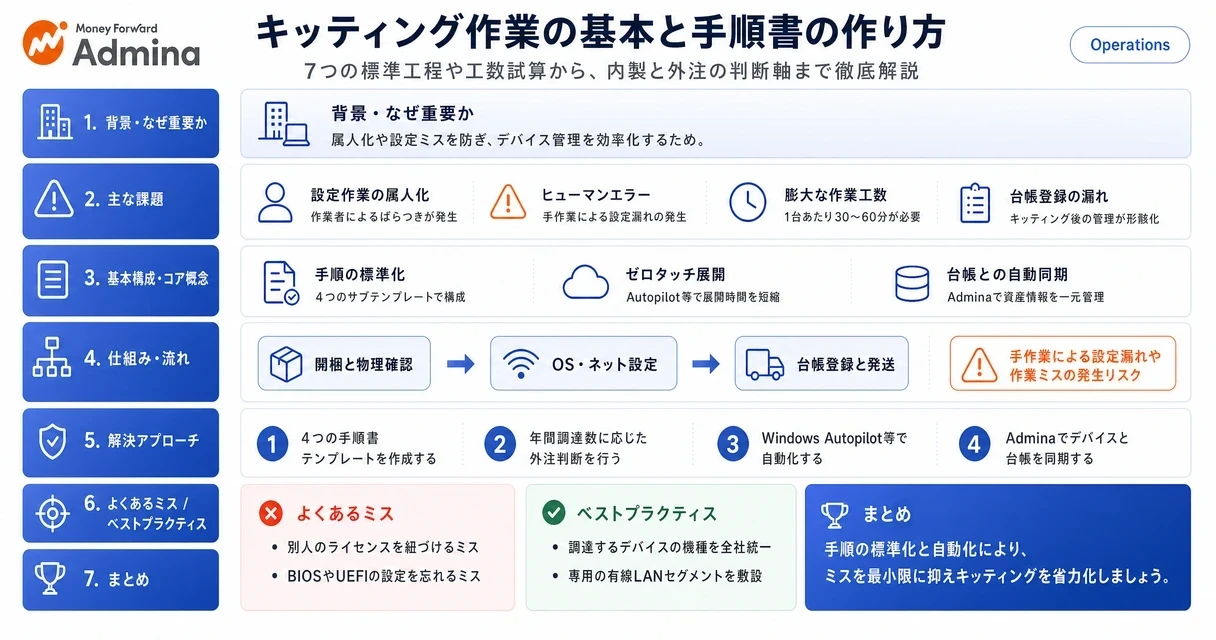
キッティング作業とは:複数台のデバイスを統一する組織的工程
組織的なデバイス管理において、キッティング作業はセキュリティポリシーと業務環境を均一に整備するための基盤です。
本記事のポイント
Windows 10サポート終了にともなうWindows 11リプレイスの特需が発生している
2026年6月末のCSP再イメージング権制限にともない、クローニングは非推奨となりゼロタッチが業界標準へ
手作業キッティングの限界を理解し、手順の標準化と自動化を組み合わせることが重要である
資産管理台帳との自動同期を導入することで、キッティング後の運用負荷を大幅に削減できる
キッティング作業とは、単にパソコンやスマートフォンの電源を入れて個人で使えるようにする初期設定(セットアップ)とは明確に異なります。企業の社内規定やセキュリティポリシーに準拠させ、特定の業務に必要なシステム環境を均一に整備する組織的なプロセスです。詳細な定義やセットアップとの違い、全体の最適化手法については、ハブとなる解説記事である キッティングとは(定義・全体像) で詳しく紹介しています。本記事では、自社で設定作業を進める実務に焦点を絞って解説を進めます。
自社の要件やリソースに合わせて最適な手法を選択できるよう、代表的なキッティングアプローチの特徴を以下にまとめました。費用、機能、セキュリティ、ガバナンスの各視点から比較検討の参考にしてください。
手法 | 費用感 | 主要な機能・特徴 | セキュリティ強度 | ガバナンス維持 |
|---|---|---|---|---|
手動キッティング | 低(人件費のみ) | 個別の手作業による設定。特別な機器は不要。 | 低(ヒューマンエラーによる漏れが生じやすい) | 低(作業者によるばらつきが発生) |
クローニング | 中(専用サーバ等が必要な場合あり) | マスター機のイメージを複製して複数台に展開。 | 中(OS設定は統一されるが個別設定が必要) | 中(2026年6月末期限のCSPライセンス制限に注意が必要) |
モダンキッティング | 中〜高(対応ライセンスやMDMが必要) | クラウド経由でプロファイルを自動配信。 | 高(全端末に強制適用、デバイス紛失時も遠隔ロック可能) | 高(ポリシーの一元管理が容易) |
アウトソーシング | 高(初期費用・台数単価が発生) | 専門業者に作業から配送までを一任。 | 高(セキュリティの担保された専用センターで作業) | 高(定められた手順書通りに確実に行われる) |
自社の端末台数やメンバーの作業工数を考慮し、どの手法が現実的かを判断することが運用の最初の関門となります。これからは、多くの現場で採用されている標準的な7つの実務工程を詳しく確認していきましょう。
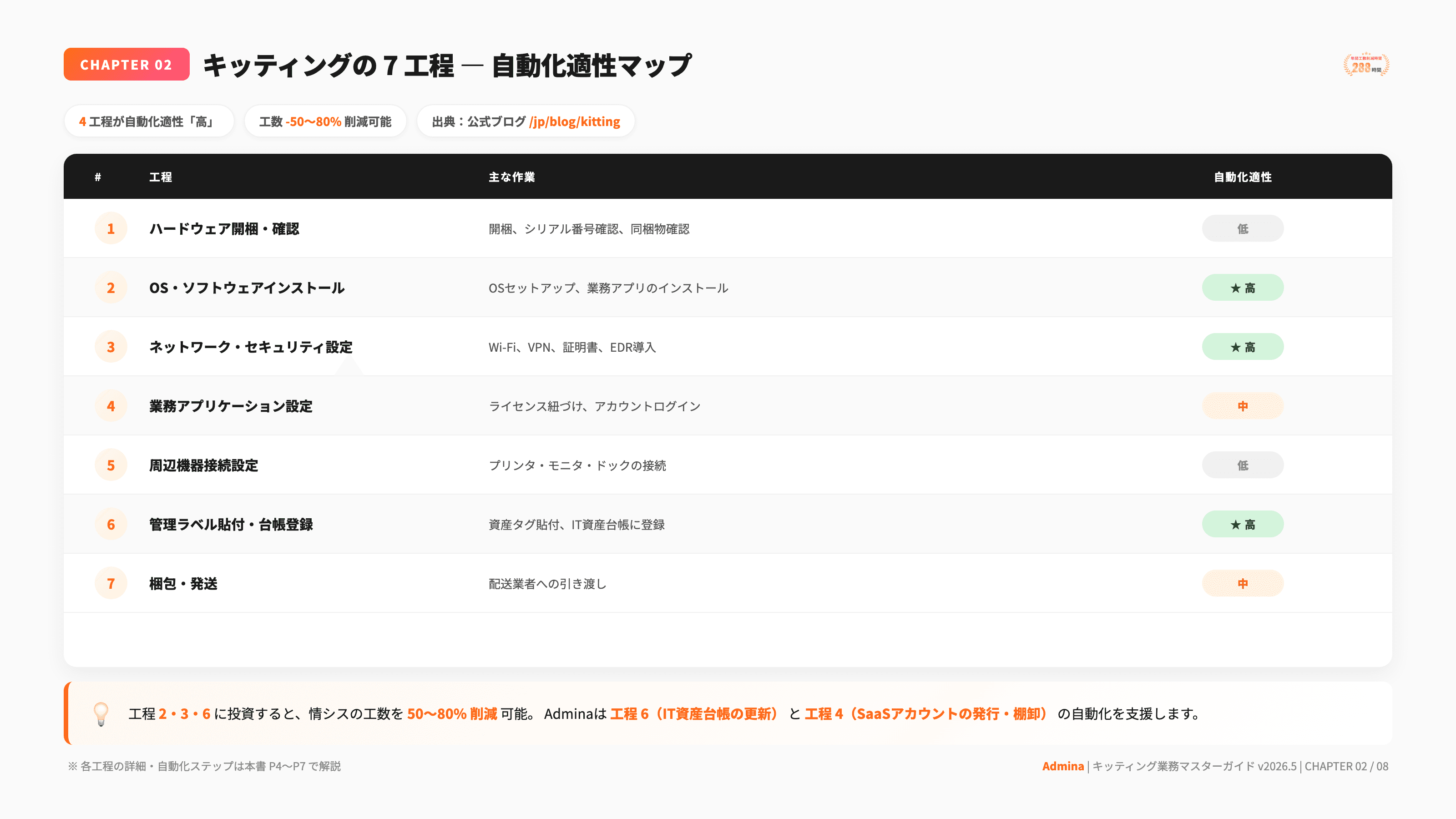
キッティング作業の全体像:標準的な7工程
キッティング作業をトラブルなく進行させるためには、一連のプロセスを細分化し、それぞれの段階におけるポイントを定義しておくことが重要です。
工程1.開梱と物理チェック
作業内容:調達したデバイスのパッケージを開封し、本体や付属品の初期不良(筐体の傷、画面割れ、通電不良など)がないかを物理的に確認。付属品の有無も同時に確認し、初期不良品は速やかにベンダーへ返品交換を申請。
目安工数:5分 / 台
使うツール:開梱用のカッター、チェック用シート
注意点:開封時に箱を傷つけないよう配慮し、外箱と本体のシリアル番号の一致を確認。手作業・自動化に関わらず必須の物理的工程です。
工程2.OSの初期設定(プロファイル適用)
作業内容:OSの初回起動時に表示されるセットアップウィザードに従い、言語選択、キーボードレイアウト、国設定などを進行。組織アカウントまたはローカルアカウントのセットアップ。
目安工数:10〜15分 / 台(自動化:0〜2分)
使うツール:各OS設定ウィザード(またはMDMプロファイル)
注意点:手作業の場合、個人用アカウントでのサインインを避け、組織用アカウントまたはローカルユーザーでの設定を徹底。自動化(Windows AutopilotやApple ABM)を適用すれば、インターネット接続後に自動で組織用プロファイルが読み込まれるため、管理者が手動で行う初期ウィザードの手間はほぼ皆無になります。
工程3.ネットワークおよびセキュリティ設定
作業内容:社内Wi-FiやVPNへの接続設定、ウイルス対策ソフトの導入、OSの自動更新設定、ローカルファイアウォールの有効化を適用。ディスク暗号化(BitLockerやFileVault)もこのタイミングで起動。
目安工数:10〜15分 / 台(自動化:1〜2分)
使うツール:Wi-Fi設定プロファイル、セキュリティ対策ソフトインストーラー
注意点:手作業の場合、暗号化に用いる回復キーは、紛失するとデータが取り出せなくなるため、確実な記録と保管を忘れずに。クラウド自動配備の場合は、回復キーがクラウドポータルへ自動保存されるため、管理ミスのリスクを極小化できます。
工程4.業務アプリケーションのインストール
作業内容:業務で必須となるオフィスソフト(Microsoft 365など)やブラウザ、コミュニケーションツール、VPNクライアントを順次導入。
目安工数:15〜20分 / 台(自動化:自動配信により0分)
使うツール:各ソフトウェアのインストーラー、一括配布バッチスクリプト
注意点:ライセンス形態(デバイス単位・ユーザー単位)を事前に整理し、適切なバージョンのパッケージ選択を忘れずに。手作業では1台ずつインストーラーを実行しますが、クラウド(MDM)配備では、登録完了後にバックグラウンドで一括自動配信・インストールが行われます。
工程5.ライセンスのアクティベーションとアカウント紐づけ
作業内容:OSやオフィスソフト、各SaaSのアクティベーションを実行し、配布対象のユーザーアカウントをデバイスと紐づけ。
目安工数:5〜10分 / 台
使うツール:各サービスの管理コンソール、ライセンスキー一覧
注意点:誤ったアカウントへライセンスを付与すると、再割り当てに多大な手間がかかるため、慎重な確認に注意。
工程6.管理ラベル(資産タグ)の貼付と資産台帳登録
作業内容:デバイスごとに割り当てた資産管理番号のラベル(管理シール)を物理的に貼付。資産管理台帳へデバイス情報(シリアル番号、機種名、利用者名など)を登録。
目安工数:5分 / 台
使うツール:管理ラベル、テプラ、資産管理システム(またはExcel台帳)
注意点:手作業による台帳への転記は、文字の打ち間違いや転記漏れが発生しやすいため、バーコードリーダー等を用いた情報の自動読み取りや、MDMと台帳システムとの自動連携の仕組みを活用するのが理想です。
工程7.梱包および発送(配備)
作業内容:すべての設定が完了したデバイスを再梱包し、発送伝票を貼付。ユーザー向けの「初期設定ガイド」を同梱するのが一般的。
目安工数:5分 / 台
使うツール:梱包資材、発送管理システム
注意点:別の人に届いてしまう誤配送は重大なセキュリティインシデント。配送ラベルと宛先の二重チェックが不可欠です。ゼロタッチキッティングが構築できれば、工場から未開封の状態で直接ユーザーに配送できるようになり、この梱包・配送プロセスのほとんどを省力化できます。
なお、これら一連のプロセスを組織的に標準化してミスを防ぐためのKPI設計やフロー改善については、個別解説記事である キッティング標準化のKPI設計 をご覧ください。
キッティング手順書サンプル・テンプレート【無料DL】
PCキッティングを均一な品質で行うためには、手順を誰もが同じように実行できる「手順書サンプル(テンプレート)」の活用が最優先となります。
手順書は、作業者が迷うことなくすべての項目を網羅できるよう、以下のカテゴリー(サブテンプレート)に分けて構成を組み立てるのがコツです。以下に各カテゴリーの記入例とサンプル項目を示します。また、実務ですぐに使える具体的な記入用の「キッティング手順書テンプレート(Excel/Word)」は、当サイトのPDFマスターガイド資料とあわせて無料でダウンロードいただけますので、ぜひ自社の手順書作成に役立ててください。
サブテンプレート | 主な設定項目(サンプル) | 具体の記入例 |
|---|---|---|
① OSの基本設定 | ホスト名の命名規則、管理者パスワード、タイムゾーン、ローカルアカウント作成 | 「ホスト名は [MF-PC-社員番号] とし、初期パスワード [MFtemp2026] を設定する。」 |
② ネットワーク・セキュリティ | 接続SSIDと共有キー、VPN設定、BitLockerの有効化、セキュリティソフトの導入 | 「社内Wi-Fi(SSID: Corporate-Secure)に接続後、ウイルス対策ソフトの最新定義を適用する。」 |
③ アプリケーションインストール | M365、Google Chrome、Slack、自社専用業務ソフトのバージョンおよびパス設定 | 「共有フォルダ内のインストーラー(v12.2.0)を実行し、既定値のまま進める。」 |
④ 管理ラベル・資産台帳登録 | 管理シールの貼付位置、シリアル番号の記録、台帳(または管理システム)連携 | 「本体背面のシリアル番号ラベル左隣に、資産ラベルを歪みなく貼付し、台帳に入力する。」 |
PCキッティングに必要な知識・スキル
キッティング作業を担当するメンバーには、単に手順書をなぞるだけでなく、以下のようなIT基礎知識と実務スキルが求められます。これらをあらかじめ研修等で整理しておくことで、不測のエラー発生時にもスムーズに対応可能になります。
OSのコア機能の理解: Windows(コマンドプロンプト、BIOS/UEFI設定、BitLocker)やmacOS(FileVault、システム環境設定、ターミナル)の基本操作。
ネットワークの基礎知識: IPアドレスの設定(静的/動的)、DNS、サブネットマスクの役割、Wi-Fi暗号化規格やVPN(L2TP/IPsec、SSL-VPN)の理解。
セキュリティポリシーの認識: 共有アカウント運用の禁止、初期パスワードの即時変更など、ガバナンスに関わるセキュリティ上の重要性の理解。
キッティング作業チェックリスト【DL】
手順書の作成と並んで、作業前後にダブルチェックを行うための「キッティング作業チェックリスト」も欠かせないツールです。作業の抜け漏れは1台でもあれば重大なインシデントに繋がります。「作業前の確認(付属品・外観状態)」「作業中の確認(設定漏れ防止)」「出荷・引き渡し前の確認(台帳登録と宛先チェック)」の3フェーズに分かれた、現場で使える「キッティング作業チェックリスト【PDF】」は、当サイトのフォームより無料でダウンロード可能です。手順書作成とあわせてご活用ください。
OS別キッティング作業手順の違い(Windows/Mac/iPad)
キッティング手順の標準化を進める上で、Windows、Mac、iPadといったOSごとの「物理的な手順の差分」を整理しておくことは不可欠です。
各デバイスで求められるセットアップ手順の主な違いは以下の通りです。なお、これらを手作業ではなくクラウドから自動で一括展開するための「ゼロタッチキッティング」の技術的な仕組みについては、この記事では解説せず、キッティングの自動化・ゼロタッチ展開 の専用記事で詳しく解説しています。
OS | キッティングにおける手順の差分・特徴 | 主な注意点 |
|---|---|---|
Windows | BIOS/UEFIの設定変更、ローカルアカウント作成またはMicrosoft Entra IDへのドメイン参加、BitLocker暗号化キーの取得。 | アップデート適用のために再起動が複数回発生。CSPライセンス制限によるクローニング禁止動向に留意する。 |
Mac | 初期設定アシスタント、FileVault(ディスク暗号化)の有効化、ローカル管理用「セキュアトークン」のアカウントへの付与。 | Appleの規約上、手動クローニングが不可能であり、1台ずつの設定またはMDM制御が前提となる。 |
iPad(iOS) | Apple IDの作成とデバイスへのサインイン制限、Wi-Fiプロファイルの読み込み、特定業務用「シングルアプリモード」の設定。 | 個人用Apple IDが勝手に使われないよう、管理用Apple IDの支給、またはMDMによるアプリ配信を行う。 |
それぞれのデバイスが社内のどの業務で使われるかを踏まえ、OSごとの特性に合わせた個別手順書(サブテンプレート)を設計してください。
PCキッティングの準備と必要なツール・物理環境
キッティング作業の効率化は、作業用の机に向かう前の準備、すなわち「調達前の機種選定」や「物理的な作業環境の構築」から始まります。
作業前の準備:機種統一・調達計画・台数試算
事前にどのような機器をどのようなスケジュールで調達するか、その綿密な計画がその後の実務負担を大きく左右します。特に社内の調達機種を可能な限り統一することは、キッティング手順のシンプル化に寄与します。
調達計画においては、実在する国内企業の取り組みが非常に良い手本となります。例えば、グループ全体で総従業員1万人を超える大手情報サービス企業の株式会社マイナビでは、2025年10月のWindows 10サポート終了を見据え、2023年12月からWindows 11へのリプレイスプロジェクトをスタートさせました(出典:日本HP株式会社/マイナビニュース TECH+)。最初の3ヶ月ほどで約8,000台のデバイスを一気に移行させるという、大規模なプロジェクトです。同社では従来、部門やユーザーからの意見を個別に吸い上げる形で調達を行っていましたが、それでは管理対象の機種が多岐にわたり、結果として管理コストが増加する課題がありました。そこで、調達時にスペックの高い特定グレードの機種に全社統一を図る戦略を採用しました。これにより、設定手順を単一化させ、管理者側の手間や運用コストを抑制することに成功したのです。
また、近年はPCだけでなく「モバイル端末(スマートフォン・タブレット)」のキッティングも同時並行で発生しています。モバイル機器は台数が多くなりがちなため、あらかじめAndroid EnterpriseやApple Business Manager(ABM)のアカウントを準備し、PCとは別体系の「モバイル用手順書」を用意しておくことが、実務の現場での混乱を防ぐ鍵となります。
キッティング作業に必要なツールと環境
キッティング作業を快適かつ安全に進めるためには、相応の設備やツールが欠かせません。IT担当者が確保しておくべき物理的な機材やソフトウェアについて、主要なものを以下に整理します。
作業用PCと高帯域ネットワーク環境: 一度に数十台のPCをネットワークに繋いでアップデートを行うと、社内ネットワークの帯域を著しく圧迫します。そのため、一般の社内システムとは物理的、または仮想的に分離された専用 of 有線LANセグメントをキッティングスペースに引いておくことが望まれます。
USB周辺機器および物理ハブ: 手動設定を行う場合、マルチポート対応のUSBハブ、有線LANアダプター、大容量の電源タップが大量に必要になります。特に薄型のノートPCは有線LANポートを持たないものが多いため、変換アダプター類のストックは欠かせません。
ライセンス管理ツールと資産管理台帳ツール: インストールした各種アプリケーションのライセンスが適切にアクティベーションされたか、どのアカウントに紐付けられたかを記録するために、ライセンス管理システムや資産管理台帳ツールを手元に開いておきます。台帳への即時転記を行わないと、設定が終わったデバイスが「誰に渡るものなのか」がわからなくなり、管理の破綻を引き起こします。
PC1台あたりの工数試算と内製/委託の判断基準
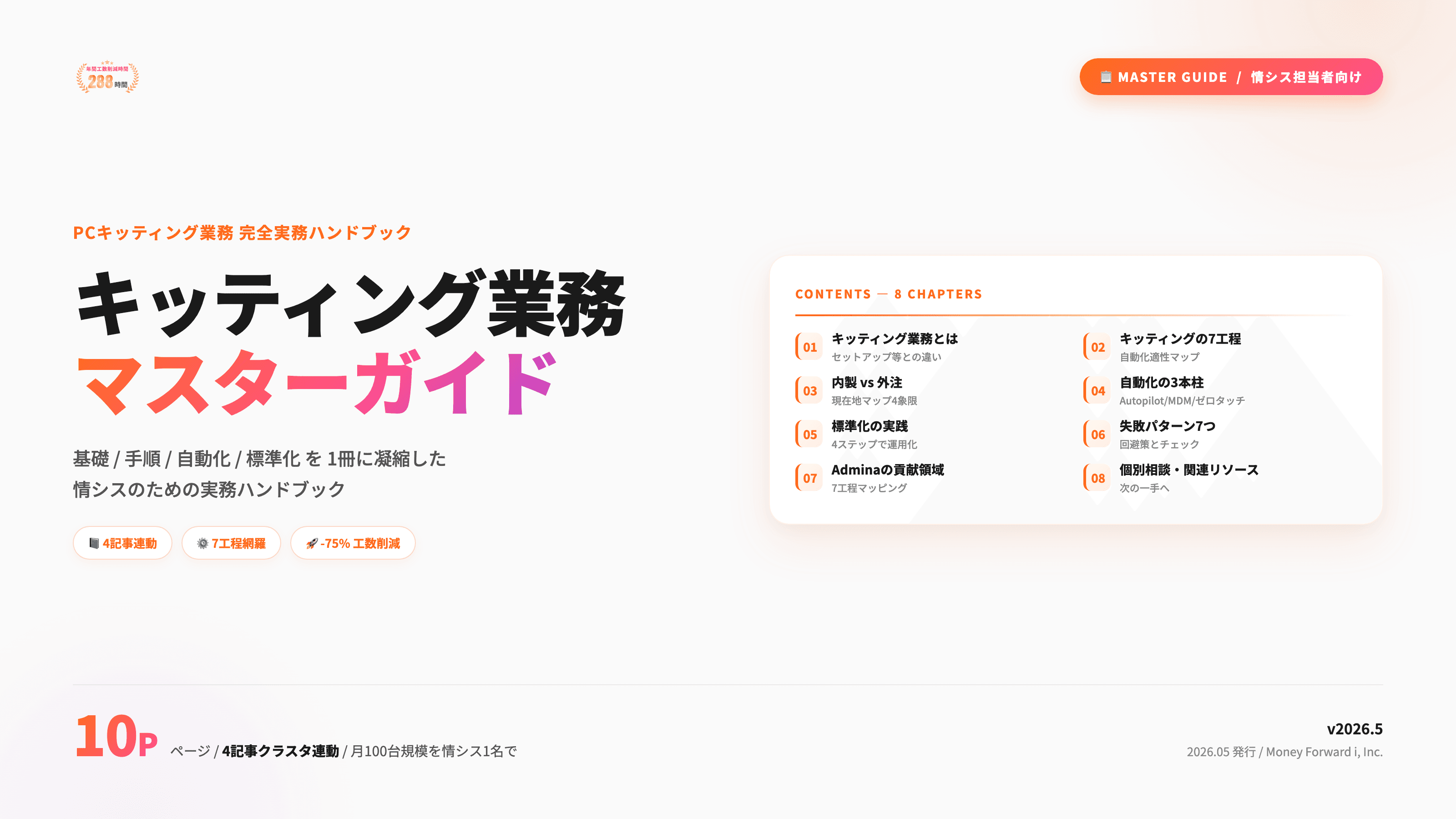
自社でキッティングを内製する場合、情シスの時間的リソースや人件費がどれほど消費されるかを正確に把握しておく必要があります。
国内のパソコン導入・運用管理・廃棄までを一括代行するLCM市場は急拡大しています。MM総研の2025年10月の調査によると、同市場は2023年度の1,356億円から、2027年度には1,713億円(年平均約10%ペース)へ拡大すると予測されています。このようにアウトソースが進む一方で、キーマンズネットの調査(2024-2025年)によると、中堅・中小企業全体では約6割(59.3%)が「すべて自社でキッティングしている」と回答しています。しかし、この手作業キッティングには大きなコストが隠れています。
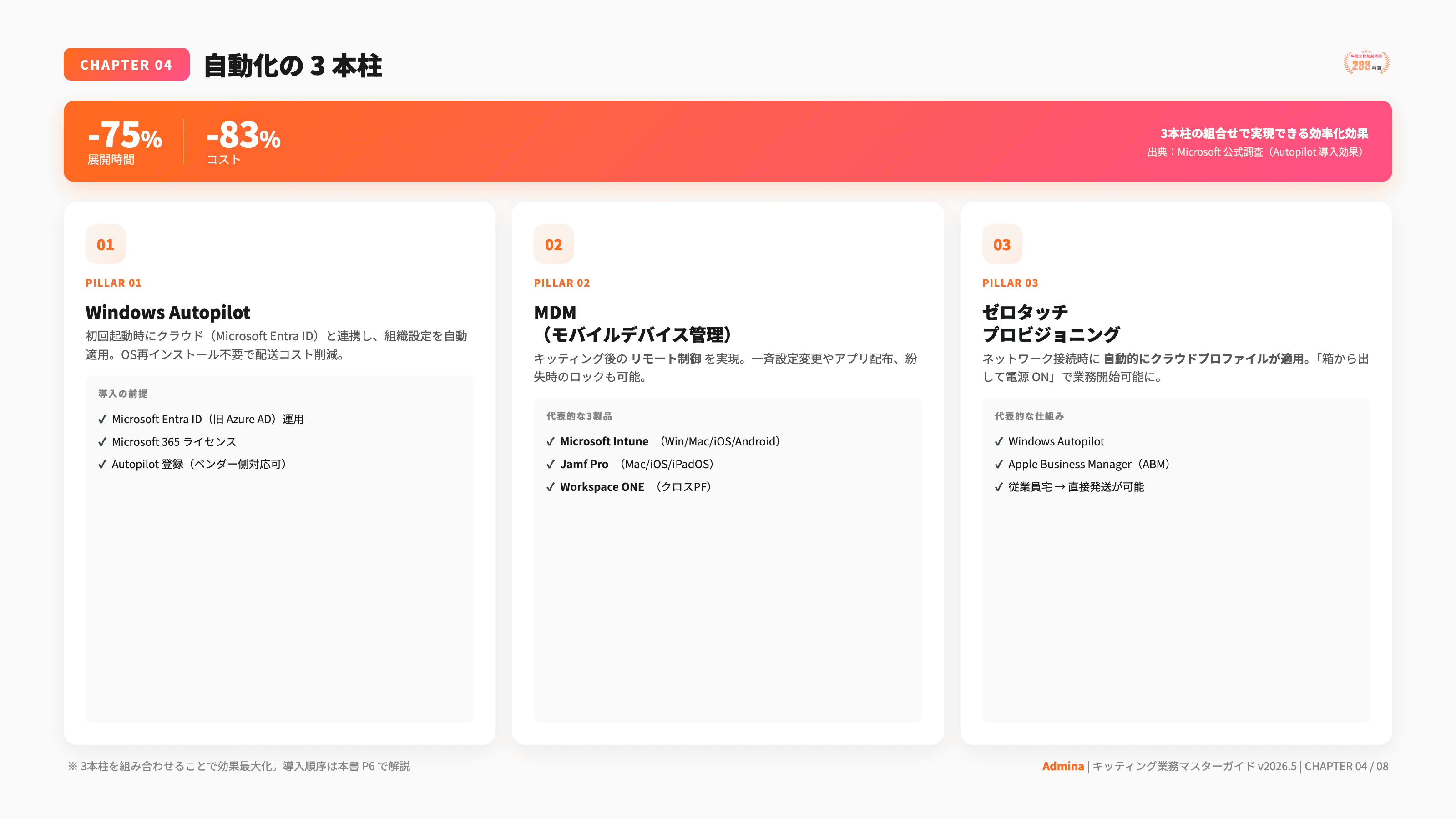
手作業によるキッティングを最初から最後まで手動で行う場合、PC1台あたり平均2〜3時間の工数がかかります。情シスの想定時給を3,000円(社会保険・間接費込)とすると、1台あたりの内製キッティングコストは約7,500円(年100台なら約75万円)に上ります。これに対し、モダン自動化ツール(Windows Autopilotなど)を導入した場合の効果は、Microsoftの公式調査によって実証されており、PC展開にかかる時間が最大75%以上短縮、展開コストが約83%削減されることが判明しています。
キッティング手法 | 1台あたりの平均作業時間 | 1台あたりの作業コスト(時給3,000円換算) | 主な特徴・メリット・デメリット |
|---|---|---|---|
手作業(内製) | 2〜3時間 | 約6,000円〜9,000円(平均7,500円) | 初期費用なし。ただし大量展開時は情シスのリソースを著しく圧迫し、コア業務を停滞させる。 |
クラウド自動化(Autopilot) | 約30分(実作業時間は数分) | 約1,275円(約83%削減) | 初期の設計コスト・対応ライセンスが必要。キッティング工数を劇的に削減し、ゼロタッチでの配備を可能にする。 |
自社で回し続ける場合の「見えない時間(人件費)」と、ツールや外注を活用した場合のコストパフォーマンスを冷徹に比較することが重要です。具体的な「自社 vs 外注」の費用相場や詳細な料金目安、最適な業者選定の方法については、外注の費用相場・業者選定 の専門記事で深く解説しています。
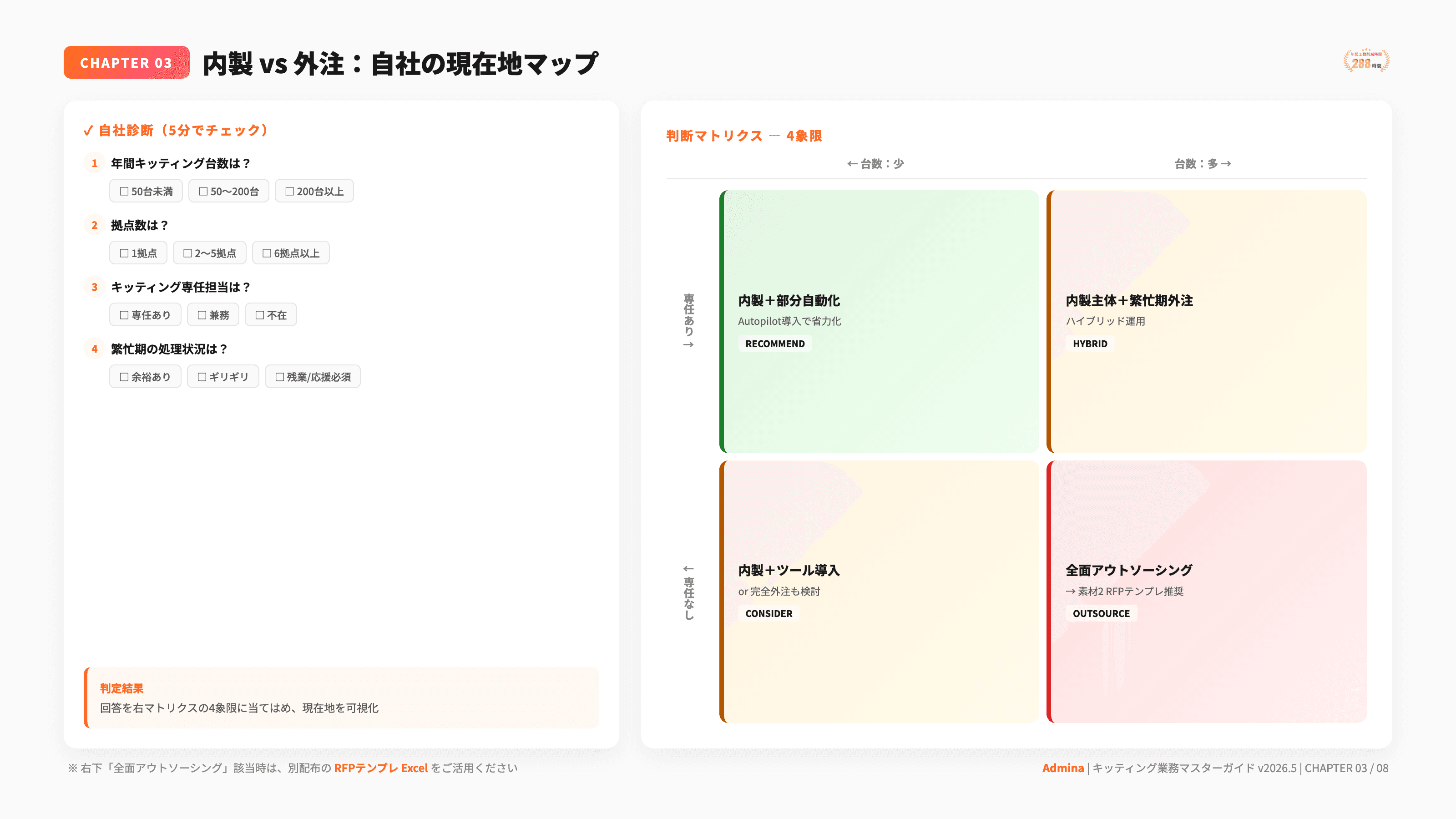
自社で実施 vs 委託:判断マトリクス
自社の「端末の調達台数」と「専任担当者の有無」をベースにした、自社対応か外部委託かを切り分ける判断マトリクスを以下に提示します。意思決定の参考にしてください。
状況のステータス | 自社対応(内製)の可否 | 主な判断理由と対応の方向性 |
|---|---|---|
【自社対応が推奨されるケース】 | 推奨(内製可能) | 年間で発生する作業工数が限られているため、手順書の徹底だけで十分に内製対応可能です。外注するよりも内製した方が調達のフットワークを軽く保てます。 |
【ハイブリッド運用を推奨】 | 一部外注・自動化を推奨 | クローニングや設定作業の一部、あるいは物理的なラベル貼りや配送などの単調な作業のみを部分的に外注し、初期設計を自社で行うのが賢明です。 |
【外部委託を強く推奨】 | 非推奨(自社対応は避けるべき) | 自社で回し続けると、情シスの通常業務(ヘルプデスクやセキュリティ対策、システム改善)が完全にストップします。プロのアウトソーシングを強く推奨します。 |
キッティング作業の効率化Tipsと失敗パターン対策
手作業による無駄な工程を削ぎ落とし、現場での作業ミスを極小化することがキッティングプロセスの効率化における最重要課題です。
効率化の鍵:モダンキッティングと最新ライセンス動向
キッティングの手動工程を極力減らすことは、情シスのリソース不足を乗り越えるために非常に有効です。特にWindows Autopilotなどを活用したクラウドキッティング(モダンキッティング)は、ユーザーが初回起動時にアカウント情報を入力するだけで、初期設定やアプリの自動適用が完了する画期的な仕組みです。
なお、従来の「クローニング方式(マスターPCの複製)」は、MicrosoftのCSP(Cloud Solution Provider)再イメージング権の変更が2026年6月末に控えているため、今後はライセンス違反を避ける観点からも推奨されなくなります。これからの標準はモダンキッティングへの移行です。自動化ツールを活用したより詳細なプロセスについては、キッティングの自動化・ゼロタッチ展開 の解説記事を参照してください。
国内企業のキッティング効率化・リプレイス成功事例
キッティング手順の変更や最新のデバイス管理ツールの導入により、劇的な効率化を達成した国内企業の具体例を2社紹介します。
株式会社アマナ(クリエイティブ事業)
導入時期: 2023年〜2024年
課題: 業務に欠かせないMac約300台のセットアップを従来のMDMで行っていたが、設定が属人化・整理されておらず、保守運用に膨大な時間がかかっていた。
施策: Appleデバイスに特化した新世代セキュリティプラットフォーム「Iru」(旧Kandji)を導入。
成果: ゼロタッチキッティングが実現し、Macのセットアップ時間を50%削減。属人化が排除され少人数でも安定したデバイス運用体制を構築できた(出典:Iru公式事例)。
株式会社クリエイト(求人広告・人材事業)
導入時期: 2024年
課題: Windows 10サポート終了への対応、および「PC動作が重い」という社内問い合わせの増加、リース更新時期の重複。
施策: HP製PC(102台)への全社的なリプレイスを実施。
成果: 5年ごとのリース満了に合わせた計画的なリプレイススキームを構築。PCスペックの底上げ(Windows 11移行)により、社内ヘルプデスクへの動作遅延に関する問い合わせをゼロにした(出典:日本HP公式事例)。
よくある失敗パターンとリカバリ方法
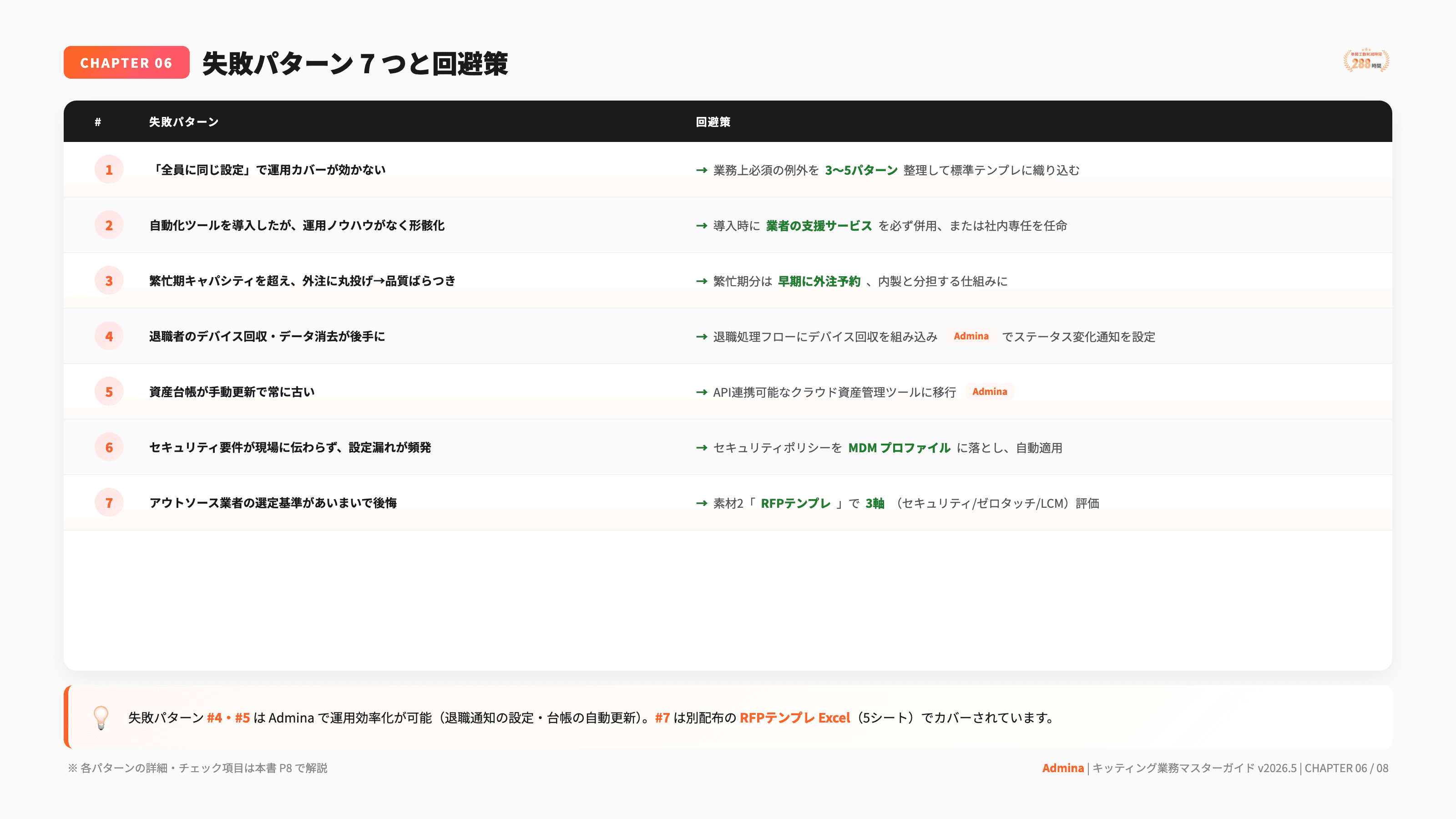
多くの企業がキッティングを行う際、「手作業はツール費用がかからないから『タダ』である」と誤解しがちですが、実際にはIT担当者の見えない時間を奪っており、コア業務への集中を妨げる大きな「機会損失(隠れたコスト)」を発生させています。また、実際の作業中にも以下の失敗パターンが発生しやすいため、適切な対策を講じることが重要です。
失敗パターン1:Autopilot(ゼロタッチ)を導入したが、社内ネットワークで設定が止まる
原因: 初回起動時にMicrosoftのクラウド(Intuneなど)へ接続して設定・アプリをダウンロードする際、社内ネットワークの「ファイアウォール」や「ネットワーク検疫」が通信をブロックしてしまうため。
対策: AutopilotやIntuneが使用する宛先IP/URL(Microsoft公式サービス)を、ネットワーク機器側の例外(ホワイトリスト)に事前登録しておく。
失敗パターン2:自動アプリ配布の設計(MSI / EXE形式)が複雑すぎてエラーを頻発する
原因: すべての社内独自アプリをクラウドから自動インストールしようとしたところ、インストーラーの仕様の違いや競合が原因で、起動時の同期画面(ESP: Enrollment Status Page)で処理がタイムアウトしてしまう。
対策: 「最初から 100 点(全自動)を目指さない」。初期同期で配布するのは「M365 Appsとブラウザなど必須共通アプリのみ」に絞り、マイナーな業務アプリはユーザーが後からポータルサイト(ポータルアプリ)からワンクリックで個別インストールできるように設計を分ける(割り切る)。
手作業時の代表的なミスとリカバリ:
ライセンス紐づけの失敗: 誤ったアカウントへライセンスを付与すると再割り当てに手間がかかるため、各サービスの管理コンソールからデバイス認証情報をリセットし再同期させます。
BIOS・UEFI設定漏れ: 起動デバイスの優先順位やパスワードロックの適用忘れ。リモート対処が不可能なため、再シャットダウンしBIOSを手動で立ち上げて再設定。
ネットワーク設定の不一致: Wi-FiのSSIDやパスワード入力ミスにより接続不能に。有線LAN等の別経路からリモート操作等で修正します。
資産台帳への入力漏れ: 出荷前にバーコードスキャナーによる自動読み取りプロセスを組み込み、登録未完了の端末は発送できない仕組み(後述のAdmina等との連携)を構築することで防ぎます。
退役(廃棄・リース返却)時の確実なデータ消去プロセス
キッティングは「端末の導入」にフォーカスされがちですが、デバイスの調達から運用、廃棄までを一本の線で捉えるLCM(ライフサイクルマネジメント)の視点が欠かせません。Windows 10のサポート終了により大量の旧PCが廃棄または返却される中、データ漏洩インシデントを防止するためには、「ゴミ箱を空にする」「OSの初期化」だけでは不十分です(これらは容易にデータ復元可能です)。専用のデータ消去ソフトによる上書き実行、または物理破壊・磁気破壊を行い、委託業者による「データ消去証明書」を発行・管理することまでをキッティング手順の一部としてあらかじめ設計しておくことが、企業の情報ガバナンスとして義務化されています。
Admina × キッティング作業:資産台帳との自動同期で運用後も省力化
デバイスのキッティングという物理的な作業を終えた後、情シスには「IT資産台帳を最新に保つ」というもう一つの重い業務が常に付きまといます。
どれほど正確にキッティングを行っても、手作業による台帳の更新漏れや、配備後のライセンス変更を台帳に反映し忘れることで、資産管理はあっという間に形骸化してしまいます。マネーフォワードi株式会社が提供するIT資産管理プラットフォーム「Admina」は、こうしたキッティング完了後の登録プロセスおよびその後のライフサイクル運用における省力化をサポートします。
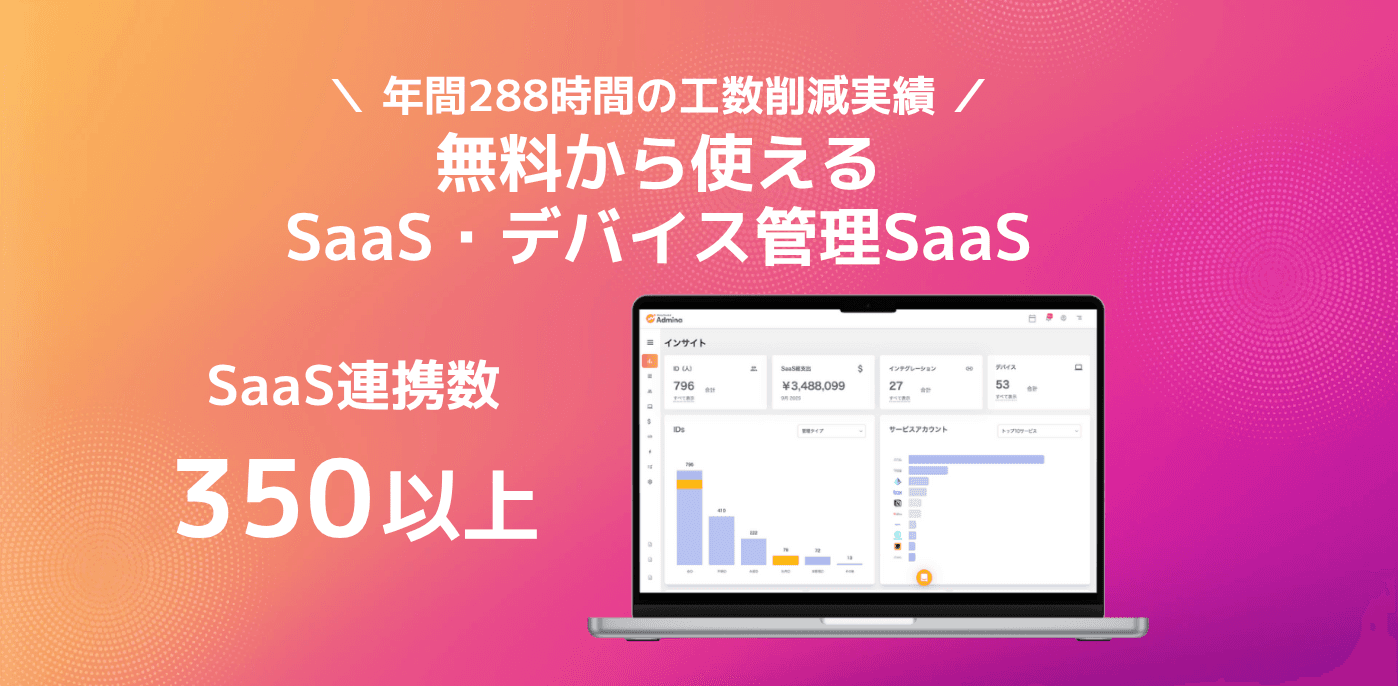
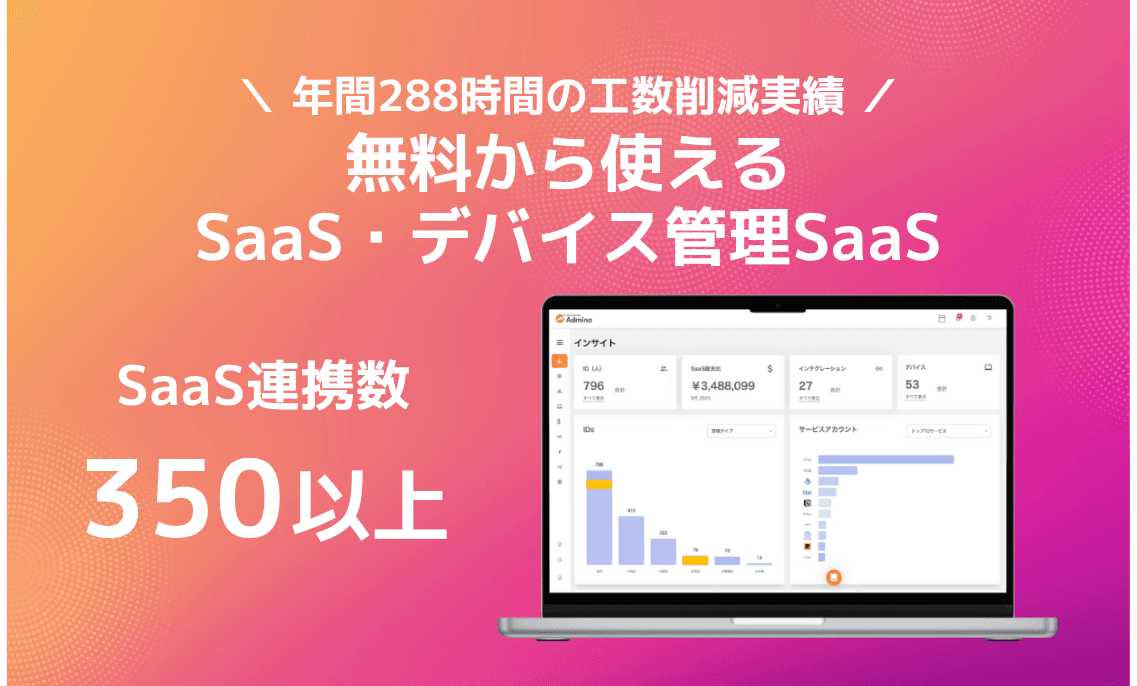
Adminaは、業界最多水準となる350以上のSaaS製品とのAPI連携機能を持ち、社内で使われているアカウントやデバイス情報を紐付け、すべてを自動的に同期・一元管理できるのが最大の特長です。これにより、キッティングの「工程6(管理ラベル・台帳登録)」におけるシリアル番号と利用者の紐づけ入力の手間、あるいは「工程7(梱包発送)」の段階での台帳の反映漏れを、システムが自動的に補完する環境が整います。
さらに、物理的なキッティング作業や日々の在庫管理、急な入退社に伴う配送の手続き自体をすべてのアウトソーシングのプロに委託できるプランも提供しています。
面倒なデバイスの保管やキッティング、キッティング後の配送実務をすべて代行
従業員300名・年間100台キッティング前提の試算において、派遣社員を雇った場合と比べて年間約158万円削減できる実績値(※自社調べ)
この物理運用代行サービスの詳細は、Admina デバイス倉庫プラン をご確認ください。調達からキッティング、資産管理、退役時のデータ消去まで、PCライフサイクル全体(LCM)を一元管理する環境が手に入ります。
よくある質問
キッティングの手順や運用において、情シスの現場からよく寄せられる代表的な質問をQ&A形式でまとめました。
Q:PCキッティング手順書サンプルの効果的な作り方は?
A:OS基本設定、セキュリティ、アプリ、台帳登録の4つのカテゴリーに分割し、画面キャプチャを交えて作成します。誰が作業しても同じ結果になるよう、命名ルールやパスワードポリシーなどの判断基準を明確化することが重要です。
Q:2026年現在、クローニングによるPCキッティングは推奨されませんか?
A:推奨されません。MicrosoftのCSP再イメージング権の変更にともない、従来のマスターPC複製によるキッティングはライセンス制限が厳しくなっています。今後はWindows Autopilotなどを活用した「モダンキッティング(ゼロタッチ)」への移行が業界標準です。
Q:キッティングを外部委託する目安となるPCの台数は?
A:年間調達台数が30台未満であれば内製も可能ですが、50台から100台を超える規模、あるいは情シスが少人数の場合は一部外注やハイブリッド運用を推奨します。100台以上の場合は、通常業務の停滞を防ぐためにも完全アウトソーシングが賢明です。
まとめ
PCキッティングは、手順の標準化によって作業ミスを防止しつつ、長期的には「モダンキッティング(ゼロタッチ展開)」へと移行していくことが、今後の企業セキュリティおよび情シスのリソース確保の両面において不可欠です。まずは、本記事からダウンロードできる「キッティング手順書テンプレート」や「キッティング作業チェックリスト」を活用して現在の工程を整理し、自社のキッティング工数の適正化やAdminaを活用した資産台帳の自動化・デバイス倉庫の検討など、明日から着手できる一歩を踏み出してみましょう。
本記事の内容に誤り等がございましたら、こちらからご連絡ください。
監修
Admina Team
情シス業務に関するお役立ち情報をマネーフォワード Adminaが提供します。
SaaS・アカウント・デバイスの管理を自動化し、IT資産の可視化とセキュリティ統制を実現。
従業員の入退社対応や棚卸し作業の工数を削減し、情報システム部門の運用負荷を大幅に軽減します。
中小企業から大企業まで、情シス・管理部門・経営層のすべてに頼れるIT管理プラットフォームです。