
>
>
公開日
最終更新日
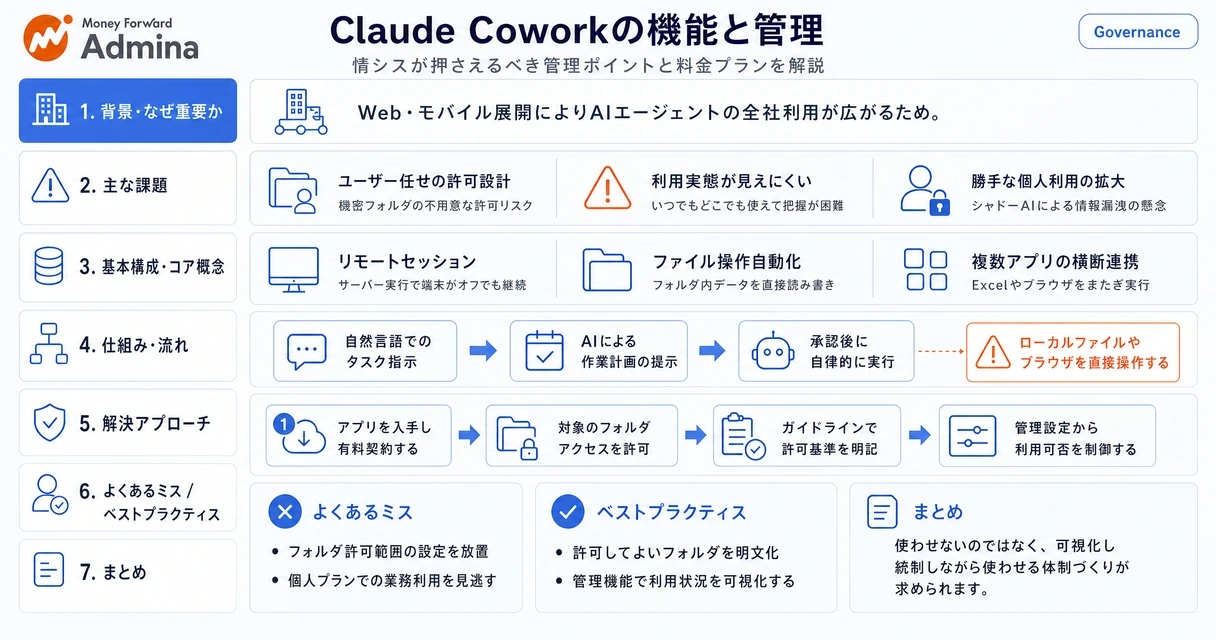
Claude Coworkは、チャットで回答するだけでなく、ファイル操作・ブラウザ操作・資料作成まで複数ステップで実行するAIエージェントです。 企画、営業、経理、総務など非エンジニア部門でも使いやすい一方、個人契約のPro/Maxを業務で使うとデータ学習やシャドーAIのリスクが発生します。
この記事は、情報システム部門(情シス)がClaude Coworkを安全に導入するための実務ガイドです。Claude本体の概要はClaudeとは?特徴・料金・使い方を解説を、最新モデルの企業活用はClaude最新モデルの法人利用ガイドもあわせてご覧ください。
Claude Coworkとは
Claude Coworkとは、Anthropicが提供するClaudeのAIエージェントで、指示を作業計画に分解し、ファイル操作やブラウザ操作、資料作成まで実行する機能です。
本記事のポイント
FreeプランではClaude Coworkを利用できず、Pro以上の有料プランが必要です。
2025年9月以降、個人向けPro/Maxでは会話・操作データの学習利用が既定で有効になるため、業務利用はTeam/Enterpriseへ集約します。
法人利用では、専用フォルダ隔離・手動承認・成果物バックアップ・SSO統合を最初に設計します。
50名未満は小規模検証、50〜150名はTeamで統制、150名超はEnterpriseまたはAmazon Bedrock併用が現実的です。
社内展開の際は「クロードコワーク」などのカタカナ表記でユーザーが混乱しないよう、社内ポータル等で正しい名称を周知することも有効です。
対象読者と利用部門
Anthropic Claude Coworkは、開発者だけでなく、営業資料の下書き、経費処理、競合調査、社内レポート作成を担うビジネス部門向けの機能です。Claude Coworkを全社展開する場合、情シスは便利さより先に、誰がどのアカウントでどのデータを扱うかを決める必要があります。
※本記事の情報は2026年7月時点の公開情報をもとに整理しています。Claude Coworkは機能更新が頻繁なため、最新仕様はAnthropicの公式ドキュメントを必ずご確認ください。
Claude Coworkでできる主な業務と最新機能
Claude Coworkは、定型的なファイル処理と複数アプリをまたぐ調査・資料作成で効果が出やすい機能です。
ファイル操作とOffice文書の自動化
許可したフォルダ内のPDF、画像、Excel、PowerPointを読み取り、一覧化、リネーム、要約、転記を実行します。たとえば領収書画像から日付・会社名・金額を抽出し、Excelへ入力したうえでファイル名を日付_会社名_金額.pdfにそろえる運用が可能です。
ブラウザ操作・SaaS連携・MCP
Claude in Chrome、Skills、Connectors、プラグインにより、WebページやGoogle Drive、Slack、Notionなどの情報を参照しながら作業できます。MCPの仕組みと法人利用時の注意点はMCPの企業導入ガイドで詳しく解説しています。
Scheduled TasksとDispatch
Scheduled Tasksにより毎朝の売上集計や週次レポート作成を定期実行できます。Dispatchは、スマートフォンやWebブラウザから外出先で指示を送り、別のデバイスで実行中のタスクを管理・確認できる機能です(詳細仕様はAnthropicの公式ドキュメントでご確認ください)。試用データでは、30〜60分かかっていた複数ファイル整理やWebリサーチが数分程度に短縮される例が報告されています。
対応プラットフォームとDispatchの使い方
ローカルファイルを扱う作業はデスクトップ、外出先からの確認や指示出しはWeb・モバイルという分担が基本です。
2026年7月時点では、Claude Desktop、Web版のclaude.ai、iOS/AndroidアプリからCoworkの開始・確認ができます。ただし、PC内のファイルやブラウザを操作するタスクは、対象PC側でClaude Desktopが起動し、必要な権限が付与されていることが前提です。
機能 | デスクトップ | Web | モバイル |
|---|---|---|---|
タスク開始・確認 | 対応 | 対応 | 対応 |
ローカルファイル操作 | 対応 | Desktop経由 | Desktop経由 |
Scheduled Tasks | 対応 | 対応 | 対応 |
Dispatchによる遠隔指示 | 受信側として利用 | 指示側として利用 | 指示側として利用 |
ライブ成果物の細かな編集 | 最も適する | 確認中心 | 確認中心 |
モバイルから実行できることは利便性ですが、私用スマートフォンから業務データを扱う経路にもなります。法人利用では、モバイル利用可否・持ち出し可能データ・承認モードを利用規程に明記します。
Claude Codeとの違いと社内での使い分け
Claude Codeはエンジニア向けのCLIツール、Claude Coworkは非エンジニア向けのGUI型業務エージェントです。
比較軸 | Claude Cowork | Claude Code |
|---|---|---|
対象ユーザー | 企画、営業、経理、総務、マーケティング | エンジニア、SRE、データ担当 |
操作環境 | Claude Desktop、Web、モバイル | ターミナル、CLI、開発環境 |
主な用途 | ファイル整理、資料作成、調査、レポート集約 | コード生成、テスト、リファクタリング、レビュー |
統制上の注意 | ローカルファイルとブラウザ操作の権限管理 | リポジトリ、シークレット、CI/CD権限の管理 |
社内ガイドラインでは、単純な質疑応答はChat、長時間のマルチステップ作業はCowork、開発作業はCodeと定義すると利用上限の浪費を防げます。Claude Code側の組織導入・統制はClaude Codeの法人ガバナンスガイドも参考になります。

▲ 作業目的と利用形態に応じた最適なClaudeツール・プランの選定フロー
Claude Coworkの料金プランと無料利用の可否
Claude Coworkに単体料金はなく、Freeプランでは利用できないため、個人検証でもPro以上が必要です。
以下は2026年7月時点のAnthropic公式Pricingページを前提にした整理です。円換算は1ドル150円で試算しています。
プラン | 月額目安 | Cowork利用 | 主な対象 |
|---|---|---|---|
Free | 0円 | 不可 | Claudeの基本的な試用 |
Pro | 20 USD(約3,000円) | 可能 | 個人検証、小規模な試用 |
Max 5x | 100 USD(約15,000円) | 可能 | 個人ヘビーユーザー |
Max 20x | 200 USD(約30,000円) | 可能 | 高頻度にCoworkを使う個人 |
Team Standard / Premium | Standard:25 USD/席(年払い20 USD)/Premium:125 USD/席(年払い100 USD) | 可能 | 部署単位の法人利用 |
Enterprise | 基本料金+従量上乗せ(要問い合わせ) | 可能 | 全社導入、SSO・監査・統制が必要な企業 |
結論として、無料プラン(Free)ではClaude Coworkを利用できません。さらにCoworkは計画・読み取り・実行・検証を繰り返すため、通常のChatより利用量を早く消費します。経理フォルダの一括整理や競合調査のような長時間処理をProで何度も実行すると上限に達しやすいため、業務利用はTeam以上でルール化します。

法人利用で情シスが押さえるべき4つの管理ポイント
法人でClaude Coworkを使うなら、個人契約の排除・フォルダ隔離・承認統制・契約経路の選定を先に決めます。
1. 個人契約のデータ学習リスクを避ける
Anthropicの利用規約では、個人向けFree/Pro/Maxプランにおいて会話・操作データがモデル改善に使用される場合があります(適用条件や時期は規約改定により変動するため、最新のConsumer TermsおよびPrivacy Policyを必ずご確認ください)。業務データの入力はTeam/Enterpriseに限定します。法人向け条件はAnthropic Commercial Termsを確認します。
2. 専用ワークスペースでファイルを隔離する
PC全体やダウンロードフォルダを許可する運用は避けます。標準形は次のディレクトリです。
inputは読み取り中心、workは一時作業、outputは成果物確認用に分けます。機密ファイル・顧客データ・個人情報は、利用目的と保存期間を決めたうえで投入します。
3. 監査ログの限界を代替統制で補う
Coworkの自律的な閲覧・編集・保存は、従来のSaaS監査ログにファイル単位ですべて残らないケースがあります。そのため、Enterpriseの機能制御に加え、Manually approveの強制・Skip all approvalsの禁止・outputフォルダの定期バックアップ・成果物レビューを運用に組み込みます。
4. Direct契約とAmazon Bedrockを使い分ける
選定軸 | Anthropic直接契約 | Amazon Bedrock経由 |
|---|---|---|
向いている用途 | Cowork、Claude Desktop、Webで従業員がGUI操作する業務(Bedrock経由でもClaude Desktop on Amazon Bedrockによるデスクトップ利用が可能) | 社内システムやAWS基盤へAIをAPIとして組み込む業務、またはAWS統制基盤を活用したGUI利用 |
管理の中心 | SSO、組織設定、利用者管理 | IAM、VPC、CloudTrail、既存AWS統制 |
代表例 | 資料作成、経理処理、営業調査 | 社内ポータル、文書検索、申請ワークフロー |
Bedrockの基本仕様はAmazon Bedrock公式ドキュメントで確認できます。誰がどのAIサービスを使っているかの棚卸しは、シャドーMCPのリスクと対策ガイドやClaude Enterpriseの認証・アカウント管理も参考になります。SaaS管理ツールのマネーフォワード Adminaを使うと、Claudeを含むAIサービスのアカウント可視化、野良アカウント検出、退職者アカウント棚卸しを一元化できます。

▲ 法人利用における専用ワークスペースのディレクトリ構造とデータ処理フロー
導入事例と効果が出やすいワークフロー
Claude Coworkは、全業務を置き換えるより、経費処理・ファイル整理・調査資料作成の2〜3ワークフローに絞ると定着しやすいです。
企業・部門 | 業種・規模 | 時期 | 課題→施策→成果 |
|---|---|---|---|
クラウド導入支援企業の活用パターン | クラウド導入支援、数百名規模 | 参考パターン | Claude APIのAmazon Bedrock経由連携やTeam/Enterprise環境構築、権限制御の設計支援を行う企業が増えています。具体的な支援内容は各ベンダーの公式サイトでご確認ください。 |
IT教育・営業部門の活用パターン | IT教育、数十〜数百名規模 | 参考パターン | 自社サービス概要のPDF/テキストと競合情報を読み込ませ、価格・機能・導入難易度で比較する活用が想定されます。分析結果を資料として自動作成し、営業準備の下書き作成を効率化するケースが報告されています。 |
経理・総務部門の活用パターン | 国内企業のバックオフィス | 2026年の検証例 | 散在した領収書・請求書画像をOCRで読み取り、Excelへ転記し、ファイル名を日付_会社名_金額.pdfに統一しました。従来30〜60分の手作業が数分程度に短縮されるケースがあります。 |
※上記の事例は公開情報・支援実績をもとにした参考情報です。具体的な導入効果は環境や運用方法により異なります。
最初から全社に広げるより、4週間で10種類程度のタスクを試し、継続利用される2〜3個へ絞り込む進め方が現実的です。評価指標は、削減時間・誤処理件数・利用上限到達回数・手戻り件数の4つにします。
導入時の注意点と失敗パターン
Claude Coworkの失敗は、便利さに合わせて権限を広げすぎることと、個人契約を放置することから起きます。
やってはいけない設定
ダウンロードフォルダ、デスクトップ全体、共有ドライブ全体を許可することです。
Skip all approvalsを既定にし、ファイル上書きや削除を自動承認することです。
Pro/Maxの個人契約で顧客情報、社外秘資料、個人情報を処理させることです。
単純な質疑応答までCoworkに投げ、利用上限を早期に消費することです。
規模別の初期運用
企業規模 | 最初の一手 | 管理方法 |
|---|---|---|
50名未満 | 5名以内でProまたはTeamを検証します | 専用フォルダと手動承認を必須にします |
50〜150名 | Teamで部署単位に導入します | SSO・利用規程・月次棚卸しを設定します |
300名超 | Enterpriseを前提にパイロットします | グループ制御、監査、AdminaなどでシャドーAIを可視化します |
4週間の導入チェックリスト
1週目に個人契約の利用実態を棚卸しします。
2週目に~/Cowork-Workspace/を配布し、input/work/outputの使い方を研修します。
3週目に経費処理、ファイル整理、会議メモ集約など候補業務を試します。
4週目に削減時間と事故リスクを見て、本番化する2〜3ワークフローを決めます。

▲ Claude Coworkを社内に安全導入するための4週間ロールアウト手順
よくある質問
Q:Claude Coworkは無料プランで使えますか?
A:使えません。Claude CoworkはPro以上の有料プラン向け機能です。Freeプランでは利用不可であり、最低でもProプラン(月額約3,000円)が必要です。
Q:大企業で安全に使うための最初の一手は何ですか?
A:個人Pro/Maxの業務利用を棚卸しし、TeamまたはEnterpriseへ集約します。あわせて~/Cowork-Workspace/を作り、Manually approveを標準にします。
Q:Claude CodeとClaude Coworkはどちらを選ぶべきですか?
A:コード生成、テスト、リファクタリングはClaude Codeを使います。ファイル整理、資料作成、経費処理、営業調査はClaude Coworkを使います。
Q:Anthropic直接契約とAmazon Bedrock経由はどちらが適していますか?
A:従業員がGUIでCoworkをシンプルに使い始めるならAnthropic直接契約が手軽です。AWS統制基盤(IAM・CloudTrail等)を活用したい場合や社内システムへのAPI組み込みにはAmazon Bedrock経由が適しており、Bedrock経由でもClaude Desktop on Amazon Bedrockを通じたGUI利用が可能です。
Q:スマートフォンからもClaude Coworkを使えますか?
A:Web・モバイルからタスクの開始や確認ができます。ローカルファイル操作は対象PCのClaude Desktopを経由するため、PC側の起動状態と権限設定を確認します。
まとめ
Claude Coworkは、非エンジニアの定型業務を自動化できる一方、個人契約のデータ学習・過剰なファイル権限・監査ログ不足がリスクになります。明日から始めるなら、まず個人Pro/Maxの業務利用を棚卸しし、~/Cowork-Workspace/のinput/work/output運用と手動承認を標準化してください。小さく検証し、効果が出た2〜3ワークフローだけをTeam/Enterpriseで本番化する進め方が安全です。
✅ 個人Pro/Maxの業務利用実態を棚卸しする
✅ ~/Cowork-Workspace/(input/work/output)を各PCに配布する
✅ Manually approveを既定設定にし、Skip all approvalsを禁止する
✅ 業務利用アカウントをTeam/Enterpriseに集約する
✅ 4週間のパイロットで本番化する2〜3ワークフローを決める



本記事の内容に誤り等がございましたら、こちらからご連絡ください。
監修
Admina Team
情シス業務に関するお役立ち情報をマネーフォワード Adminaが提供します。
SaaS・アカウント・デバイスの管理を自動化し、IT資産の可視化とセキュリティ統制を実現。
従業員の入退社対応や棚卸し作業の工数を削減し、情報システム部門の運用負荷を大幅に軽減します。
中小企業から大企業まで、情シス・管理部門・経営層のすべてに頼れるIT管理プラットフォームです。